Fallstudien WordPress-Theme


Vier veröffentlichbare Beiträge bilden beständige Portfolio-Inhalte
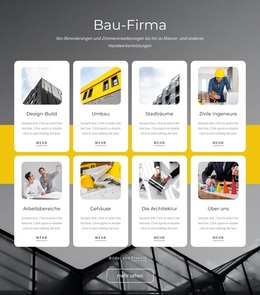
Der Block wirkt wie dauerhafter Seiteninhalt und nicht wie ein zeitkritischer Feed. Seine zentrierte Überschrift „Fallstudien & Berichte“ führt vier sich wiederholende Einträge ein, und jeder Eintrag umfasst ein rundes Bild, eine fette Überschrift, Beschreibungstext und einen „Mehr“-Link. Diese Struktur eignet sich hervorragend für eine WordPress-verwaltete Seite, wenn ein Projekt einen stabilen Portfolio- oder Fallstudienbereich benötigt, der visuell einheitlich bleibt, während auf der restlichen Website weitere Inhalte entstehen.
Die Vier-Karten-Reihe ist wichtig, da sie dem Inhalt ein wiederholbares Darstellungsmuster verleiht. Die abwechselnd weißen und gedeckt taupefarbenen abgerundeten Karten heben die einzelnen Berichte hervor, während die einheitliche Bildform und der zentrierte Text für visuellen Zusammenhalt sorgen. Ein WordPress-orientiertes Projekt kann den Abschnitt als einen wiederverwendbaren visuellen Inhaltsbereich nutzen, bei dem die Links Pfade zu ausführlicheren Informationen bereitstellen, sofern die übrige Website entsprechende Zielseiten bietet.
Der Block sollte nicht als vollständiges WordPress-Theme verstanden werden. Er ist ein einzelner Abschnitt, der sich in ein umfassenderes Seiten- und Theme-Umfeld einfügen lässt – neben anderen Bereichen für Navigation, Leistungen, Kontakt oder redaktionelle Inhalte. Die statische Natur der Karten hält das Inhaltsmodell übersichtlich: Vier Zusammenfassungen sind gemeinsam sichtbar, anstatt über einen dynamischen Beitrags-Feed oder ein Karussell geladen zu werden. Der Freepik-Quellenhinweis gehört ebenfalls zum Inhalt des Abschnitts und sollte beibehalten oder aktualisiert werden, wenn das Beispielbildmaterial ausgetauscht wird.
Mit Nicepage anpassen
Wenn Sie WordPress Website-Builder verwenden, können Sie Farben, Schriftarten, Kopf- und Fußzeilen, Layout, Spalten und andere Designelemente sowie Inhalte und Bilder anpassen.
Vorlage offline bearbeiten
2. Erstellen Sie eine neue Seite oder wählen Sie eine vorhandene aus
3. Klicken Sie auf Neuen Block hinzufügen, suchen Sie nach der ID 5710988 und klicken Sie auf die Eingabetaste
Vorlage online bearbeiten
Erstellen Sie fantastische Websites


Kostenloser Nicepage Builder
Schlüsselwörter
Dieses Theme in WordPress verwalten und bearbeiten
WordPress-Theme anpassen und installieren
Verwenden Sie dieses vorgefertigte Theme, anstatt Ihr WordPress-Design von Grund auf neu zu erstellen. Passen Sie Layout, Inhalte, Typografie, Bilder, Abschnitte und andere Designelemente visuell im Nicepage-Editor an. Anschließend können Sie das WordPress-Theme, das Plugin und die Seiten auf Ihrer WordPress-Website exportieren und installieren. Mit dem Nicepage WordPress-Plugin können Sie nach der Installation direkt weiterarbeiten.
Theme direkt in WordPress bearbeiten
Nach der Installation können Sie das WordPress-Theme mit dem Nicepage WordPress-Plugin direkt in WordPress bearbeiten. Nutzen Sie die Website-Stile, um Farben, Schriftarten, Kopf- und Fußzeile sowie Blog- und Beitragsseiten-Vorlagen direkt in Ihrer WordPress-Website anzupassen.
WordPress-Seiten visuell bearbeiten
Mit dem Nicepage WordPress-Plugin können Sie Seiteninhalte direkt im WordPress-Adminbereich bearbeiten. Öffnen Sie eine WordPress-Seite mit Nicepage und ändern Sie Text, Bilder, Abschnitte und andere Seitenelemente visuell, während Sie die Seite weiterhin über WordPress verwalten.
WordPress-Inhalte und Theme-Integration
Verwenden Sie das angepasste Theme mit WordPress-Seiten, -Beiträgen, Blog- und Beitragsvorlagen, Menüs, Widgets und anderen CMS-verwalteten Inhalten. Gemeinsame Theme-Elemente wie Farben, Schriftarten, Header, Footer, Blog- und Beitragsseitenvorlagen können als Teil des gesamten Website-Designs verwaltet werden, während WordPress die CMS-Umgebung für die Verwaltung der Website-Inhalte bereitstellt.
Dieser Workflow kombiniert ein vorgefertigtes WordPress-Theme mit visueller Anpassung, direkter Theme-Bearbeitung in WordPress und fortlaufender Inhaltsverwaltung über das Nicepage WordPress-Plugin.