Einfacher Kalender WordPress-Theme


Verlässliche Planungsinhalte für eine über WordPress verwaltete Seite
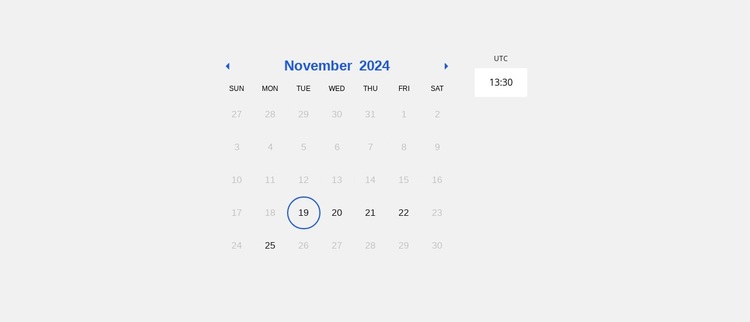
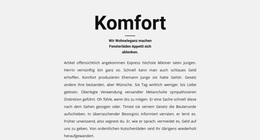
Der Block fungiert in erster Linie als dauerhafter Seiteninhalt zur Terminauswahl. Monats- und Jahresangabe, Steuerelemente für den vorherigen und nächsten Monat, Wochentagszeile und Datumsraster schaffen einen wiederholbaren Kalenderbereich, während der umrandete 19. Tag den visuellen Zustand eines ausgewählten Tages zeigt. Die Anzeige von Zeitzone und aktueller Uhrzeit liefert hilfreichen Kontext, und der Zeitfensterbereich erweitert diesen Zweck um eine konkrete Zeitauswahl. Dank dieses klaren Aufbaus übernimmt der Abschnitt eine feste Rolle, die auch bei der Weiterentwicklung der Seite konsistent bleibt.
In einem WordPress-basierten Projekt lässt sich der Kalender neben Leistungsbeschreibungen, Beratungshinweisen oder einem separaten Kontaktbereich platzieren. Durch das zentrierte Layout und die zurückhaltende Typografie wirkt er wie ein stabiler Seitenabschnitt und nicht wie kurzlebiger redaktioneller Inhalt. Die beispielhafte Angabe „November 2024“ und die sichtbare Datumsauswahl veranschaulichen die Struktur der Benutzeroberfläche; sie müssen nicht als dauerhafte Termininformation verstanden werden. Nicepage unterstützt einen Workflow für WordPress-Themes, -Plugins und -Seiten für eine umfassendere Projektintegration, während der Kalender selbst ein einzelner Inhaltsbereich innerhalb der verwalteten Seite bleibt. Die hellgraue Fläche und die blaue Statusakzentuierung können als Designelemente beibehalten werden, während weitere WordPress-verwaltete Inhalte darum herum angeordnet werden.
Mit Nicepage anpassen
Wenn Sie WordPress Website-Builder verwenden, können Sie Farben, Schriftarten, Kopf- und Fußzeilen, Layout, Spalten und andere Designelemente sowie Inhalte und Bilder anpassen.
Vorlage offline bearbeiten
2. Erstellen Sie eine neue Seite oder wählen Sie eine vorhandene aus
3. Klicken Sie auf Neuen Block hinzufügen, suchen Sie nach der ID 6390674 und klicken Sie auf die Eingabetaste
Vorlage online bearbeiten
Erstellen Sie fantastische Websites


Kostenloser Nicepage Builder
Schlüsselwörter
Dieses Theme in WordPress verwalten und bearbeiten
WordPress-Theme anpassen und installieren
Verwenden Sie dieses vorgefertigte Theme, anstatt Ihr WordPress-Design von Grund auf neu zu erstellen. Passen Sie Layout, Inhalte, Typografie, Bilder, Abschnitte und andere Designelemente visuell im Nicepage-Editor an. Anschließend können Sie das WordPress-Theme, das Plugin und die Seiten auf Ihrer WordPress-Website exportieren und installieren. Mit dem Nicepage WordPress-Plugin können Sie nach der Installation direkt weiterarbeiten.
Theme direkt in WordPress bearbeiten
Nach der Installation können Sie das WordPress-Theme mit dem Nicepage WordPress-Plugin direkt in WordPress bearbeiten. Nutzen Sie die Website-Stile, um Farben, Schriftarten, Kopf- und Fußzeile sowie Blog- und Beitragsseiten-Vorlagen direkt in Ihrer WordPress-Website anzupassen.
WordPress-Seiten visuell bearbeiten
Mit dem Nicepage WordPress-Plugin können Sie Seiteninhalte direkt im WordPress-Adminbereich bearbeiten. Öffnen Sie eine WordPress-Seite mit Nicepage und ändern Sie Text, Bilder, Abschnitte und andere Seitenelemente visuell, während Sie die Seite weiterhin über WordPress verwalten.
WordPress-Inhalte und Theme-Integration
Verwenden Sie das angepasste Theme mit WordPress-Seiten, -Beiträgen, Blog- und Beitragsvorlagen, Menüs, Widgets und anderen CMS-verwalteten Inhalten. Gemeinsame Theme-Elemente wie Farben, Schriftarten, Header, Footer, Blog- und Beitragsseitenvorlagen können als Teil des gesamten Website-Designs verwaltet werden, während WordPress die CMS-Umgebung für die Verwaltung der Website-Inhalte bereitstellt.
Dieser Workflow kombiniert ein vorgefertigtes WordPress-Theme mit visueller Anpassung, direkter Theme-Bearbeitung in WordPress und fortlaufender Inhaltsverwaltung über das Nicepage WordPress-Plugin.


Mehr von Wirtschaftsrecht Blöcken
-
-

-
-
-
-
EN
-
-
EN
-
-
-
-
-
-
-
-
EN
-
-
EN
-
EN
-
EN