Überlappendes Design WordPress-Theme


Beständige Angebotsinhalte für eine über WordPress verwaltete Seite
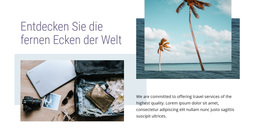
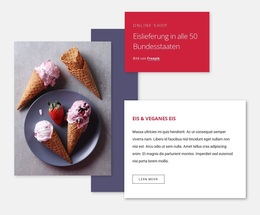
Die Überschrift und die beschreibende Karte lassen diesen Abschnitt wie beständige Seiteninhalte zu einem Eiscreme-Angebot wirken und nicht wie eine Reihe datierter redaktioneller Beiträge. Das große Foto liefert dem Thema einen direkten visuellen Bezugspunkt, während die weiße Karte unten rechts erläuternde Texte und den Button „Mehr erfahren“ zusammenfasst. Darüber trennt die rote, mit „Online-Shop“ beschriftete Karte die Lieferwerbung von der ausführlicheren Beschreibung, und die lilafarbene Hintergrundform verbindet die Bild- und Kartenkomposition zu einer gestalterischen Einheit.
In einem WordPress-orientierten Projekt kann dieser Block einen Bereich für Dienstleistungen, Angebote oder Produkteinführungen einnehmen, während die restliche Website andere Seiten und Inhalte drumherum verwaltet. Sein wiederkehrender Nutzen ist visueller und struktureller Natur: Das Zusammenspiel aus Bild, Infofläche, Werbefläche und Call-to-Action kann einheitlich bleiben, selbst wenn sich der umgebende Seiteninhalt ändert. Die beispielhaften Formulierungen zur Lieferung sollten an das tatsächliche Unternehmen angepasst und der Demo-Absatz durch den finalen Text ersetzt werden.
Nicepage unterstützt WordPress-Workflows zur Verwaltung gestalteter Seiteninhalte, doch die CMS-Umgebung fügt diesem Block keine zusätzlichen Elemente hinzu. Der analysierte Abschnitt bleibt ein einzelner statischer Inhaltsbereich mit einer Überschrift, einem Food-Bild, zwei Karten, Begleittext und einem Button. Seine visuelle Ausrichtung lässt sich in ein umfassenderes Theme einbinden, sofern die übrigen Abschnitte der Website auf die hier gezeigten Farb- und Schattenelemente in Bordeauxrot, Lila, Rot und Weiß abgestimmt sind.
Mit Nicepage anpassen
Wenn Sie WordPress Website-Builder verwenden, können Sie Farben, Schriftarten, Kopf- und Fußzeilen, Layout, Spalten und andere Designelemente sowie Inhalte und Bilder anpassen.
Vorlage offline bearbeiten
2. Erstellen Sie eine neue Seite oder wählen Sie eine vorhandene aus
3. Klicken Sie auf Neuen Block hinzufügen, suchen Sie nach der ID 1437318 und klicken Sie auf die Eingabetaste
Vorlage online bearbeiten
Erstellen Sie fantastische Websites


Kostenloser Nicepage Builder
Schlüsselwörter
Dieses Theme in WordPress verwalten und bearbeiten
WordPress-Theme anpassen und installieren
Verwenden Sie dieses vorgefertigte Theme, anstatt Ihr WordPress-Design von Grund auf neu zu erstellen. Passen Sie Layout, Inhalte, Typografie, Bilder, Abschnitte und andere Designelemente visuell im Nicepage-Editor an. Anschließend können Sie das WordPress-Theme, das Plugin und die Seiten auf Ihrer WordPress-Website exportieren und installieren. Mit dem Nicepage WordPress-Plugin können Sie nach der Installation direkt weiterarbeiten.
Theme direkt in WordPress bearbeiten
Nach der Installation können Sie das WordPress-Theme mit dem Nicepage WordPress-Plugin direkt in WordPress bearbeiten. Nutzen Sie die Website-Stile, um Farben, Schriftarten, Kopf- und Fußzeile sowie Blog- und Beitragsseiten-Vorlagen direkt in Ihrer WordPress-Website anzupassen.
WordPress-Seiten visuell bearbeiten
Mit dem Nicepage WordPress-Plugin können Sie Seiteninhalte direkt im WordPress-Adminbereich bearbeiten. Öffnen Sie eine WordPress-Seite mit Nicepage und ändern Sie Text, Bilder, Abschnitte und andere Seitenelemente visuell, während Sie die Seite weiterhin über WordPress verwalten.
WordPress-Inhalte und Theme-Integration
Verwenden Sie das angepasste Theme mit WordPress-Seiten, -Beiträgen, Blog- und Beitragsvorlagen, Menüs, Widgets und anderen CMS-verwalteten Inhalten. Gemeinsame Theme-Elemente wie Farben, Schriftarten, Header, Footer, Blog- und Beitragsseitenvorlagen können als Teil des gesamten Website-Designs verwaltet werden, während WordPress die CMS-Umgebung für die Verwaltung der Website-Inhalte bereitstellt.
Dieser Workflow kombiniert ein vorgefertigtes WordPress-Theme mit visueller Anpassung, direkter Theme-Bearbeitung in WordPress und fortlaufender Inhaltsverwaltung über das Nicepage WordPress-Plugin.

Mehr von Essen & Restaurant Blöcken
-
EN
-
EN

-
-
EN
-
-
EN
-
-
-
EN
-
EN
-
EN
-
-
-
EN
-
EN
-
-
-
EN
-
-




Mehr von Überlappungsblock Blöcken
-
EN

-
EN
-
EN
-
EN
-
-
EN
-
-
-
EN
-
EN
-
EN
-
-
EN
-
-
-
-
EN
-
-
EN
-