Kostenloses Hosting WordPress-Theme


Vier beständige Hosting-Vorteile bilden wiederverwendbaren Seiteninhalt
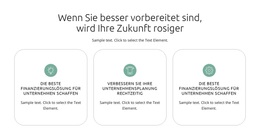
Der Block wirkt wie dauerhafter Informationsinhalt, da seine Überschrift ein festgelegtes Thema einführt und seine vier Karten zusammenhängende Hosting-Leistungen erläutern. Code-Editor, Medienspeicher, SSL-Zertifikat und eigene Domain bilden jeweils eine separate Inhaltseinheit mit kreisförmigem Icon, Titel und beschreibendem Absatz. Das zweispaltige Raster hält diese Elemente als einen geschlossenen Abschnitt zusammen und sorgt zugleich dafür, dass jede Leistung individuell lesbar bleibt.
In einem WordPress-verwalteten Projekt fügt sich diese Anordnung ganz natürlich in eine beständige Leistungs- oder Funktionsseite ein. Der Block kann die Hosting-Informationen präsentieren, während andere Bereiche der Website die Navigation, zusätzliche Seiten, redaktionelle Inhalte oder Kontaktmöglichkeiten bereitstellen. Der hellgraue Hintergrund, die weißen Karten und die violetten Icon-Akzente wahren einen einheitlichen visuellen Bereich, selbst wenn die umgebenden Inhalte wachsen oder sich ändern. Dadurch eignet sich der Inhalt optimal für einen wiederverwendbaren Seitenbereich statt für eine flüchtige Kampagnenbotschaft.
Der CMS-Kontext ändert nichts an der grundlegenden Struktur des Blocks. Er bleibt eine zentrierte Einführung, gefolgt von vier wiederholten Karten, und sein Mehrwert liegt darin, die genannten Leistungsmerkmale übersichtlich und schnell erfassbar darzustellen. Ein WordPress-orientierter Workflow kann diesen Abschnitt neben anderen verwalteten Seiteninhalten platzieren, doch der Block selbst wird nicht zu einem vollständigen WordPress-Theme. Seine Aufgabe ist gezielter und klarer: ein fokussierter Bereich für Hosting-Vorteile, der seine visuelle und inhaltliche Identität innerhalb einer größeren Website beibehält.
Mit Nicepage anpassen
Wenn Sie WordPress Website-Builder verwenden, können Sie Farben, Schriftarten, Kopf- und Fußzeilen, Layout, Spalten und andere Designelemente sowie Inhalte und Bilder anpassen.
Vorlage offline bearbeiten
2. Erstellen Sie eine neue Seite oder wählen Sie eine vorhandene aus
3. Klicken Sie auf Neuen Block hinzufügen, suchen Sie nach der ID 3654017 und klicken Sie auf die Eingabetaste
Vorlage online bearbeiten
Erstellen Sie fantastische Websites


Kostenloser Nicepage Builder
Schlüsselwörter
Dieses Theme in WordPress verwalten und bearbeiten
WordPress-Theme anpassen und installieren
Verwenden Sie dieses vorgefertigte Theme, anstatt Ihr WordPress-Design von Grund auf neu zu erstellen. Passen Sie Layout, Inhalte, Typografie, Bilder, Abschnitte und andere Designelemente visuell im Nicepage-Editor an. Anschließend können Sie das WordPress-Theme, das Plugin und die Seiten auf Ihrer WordPress-Website exportieren und installieren. Mit dem Nicepage WordPress-Plugin können Sie nach der Installation direkt weiterarbeiten.
Theme direkt in WordPress bearbeiten
Nach der Installation können Sie das WordPress-Theme mit dem Nicepage WordPress-Plugin direkt in WordPress bearbeiten. Nutzen Sie die Website-Stile, um Farben, Schriftarten, Kopf- und Fußzeile sowie Blog- und Beitragsseiten-Vorlagen direkt in Ihrer WordPress-Website anzupassen.
WordPress-Seiten visuell bearbeiten
Mit dem Nicepage WordPress-Plugin können Sie Seiteninhalte direkt im WordPress-Adminbereich bearbeiten. Öffnen Sie eine WordPress-Seite mit Nicepage und ändern Sie Text, Bilder, Abschnitte und andere Seitenelemente visuell, während Sie die Seite weiterhin über WordPress verwalten.
WordPress-Inhalte und Theme-Integration
Verwenden Sie das angepasste Theme mit WordPress-Seiten, -Beiträgen, Blog- und Beitragsvorlagen, Menüs, Widgets und anderen CMS-verwalteten Inhalten. Gemeinsame Theme-Elemente wie Farben, Schriftarten, Header, Footer, Blog- und Beitragsseitenvorlagen können als Teil des gesamten Website-Designs verwaltet werden, während WordPress die CMS-Umgebung für die Verwaltung der Website-Inhalte bereitstellt.
Dieser Workflow kombiniert ein vorgefertigtes WordPress-Theme mit visueller Anpassung, direkter Theme-Bearbeitung in WordPress und fortlaufender Inhaltsverwaltung über das Nicepage WordPress-Plugin.

Design-Set (16)
-
EN

-
EN
-
EN
-
EN
-
EN
-
EN
-
EN
-
EN
-
EN
-
EN
-
EN
-
EN





Mehr von Netzrepeater Blöcken
-
EN
-
-
-
EN
-
EN
-
EN
-
EN
-
EN
-
-
-
EN
-
EN
-
-
EN
-
-
-
EN
-
EN
-
EN
-
EN