Unsere Geschichte WordPress-Theme


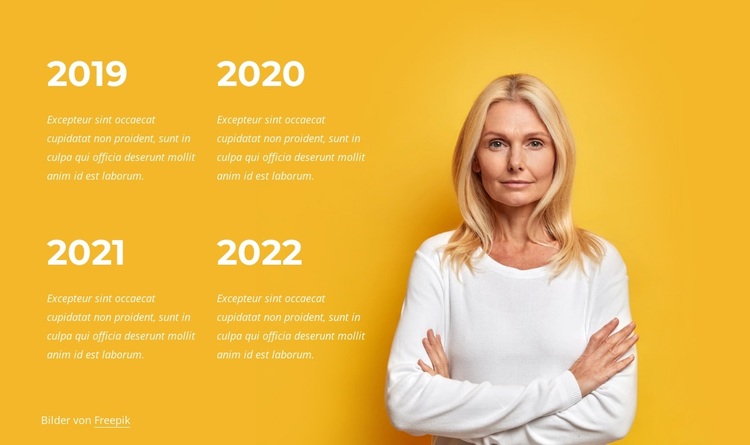
Vier beständige Meilensteine bilden einen veröffentlichungsreifen Chronikbereich
Die vier Kombinationen aus Jahreszahl und Absatz wirken wie dauerhafter Seiteninhalt und nicht wie ein rotierender Feed oder eine zeitkritische Anzeige. 2019, 2020, 2021 und 2022 nehmen jeweils eine feste Position im 2×2-Raster ein, sodass eine mit WordPress verwaltete Seite den zeitlichen Ablauf in vier zusammenhängenden Informationseinheiten darstellen kann. Das große Porträt auf der rechten Seite unterstützt die Erzählung visuell, ohne an ein einzelnes Jahr gebunden zu sein. Diese Trennung sorgt für ein klares Inhaltsmodell: Wiederkehrende Meilenstein-Texte tragen die Abfolge, während das Bild als gemeinsamer optischer Bezugspunkt dient.
Innerhalb eines WordPress-orientierten Projekts eignet sich der Block als stabiler Chronik- oder Meilensteinbereich auf einer Seite, deren übrige Abschnitte aktuelle Informationen, Leistungen oder Kontaktdaten bereitstellen. Durch den goldgelben Hintergrund und die weiße Schrift bleibt der Bereich als eigenständige visuelle Einheit erkennbar, wenn er neben anderen Seiteninhalten platziert wird. Da die Darstellung statisch ist, sind alle vier Absätze unmittelbar lesbar, anstatt von einem Karussell oder ausklappbaren Elementen abzuhängen. Der Abschnitt behält somit sein ausgearbeitetes Layout bei, während die übergeordnete CMS-verwaltete Seite den umfassenderen Veröffentlichungskontext liefert. Sein Nutzen liegt in der Verbindung von beständig wirkenden chronologischen Inhalten mit einer präzisen Bildgestaltung – nicht darin, als eigenständiges Theme oder vollständige Website zu fungieren.
Mit Nicepage anpassen
Wenn Sie WordPress Website-Builder verwenden, können Sie Farben, Schriftarten, Kopf- und Fußzeilen, Layout, Spalten und andere Designelemente sowie Inhalte und Bilder anpassen.
Vorlage offline bearbeiten
2. Erstellen Sie eine neue Seite oder wählen Sie eine vorhandene aus
3. Klicken Sie auf Neuen Block hinzufügen, suchen Sie nach der ID 3124815 und klicken Sie auf die Eingabetaste
Vorlage online bearbeiten
Erstellen Sie fantastische Websites


Kostenloser Nicepage Builder
Schlüsselwörter
Dieses Theme in WordPress verwalten und bearbeiten
WordPress-Theme anpassen und installieren
Verwenden Sie dieses vorgefertigte Theme, anstatt Ihr WordPress-Design von Grund auf neu zu erstellen. Passen Sie Layout, Inhalte, Typografie, Bilder, Abschnitte und andere Designelemente visuell im Nicepage-Editor an. Anschließend können Sie das WordPress-Theme, das Plugin und die Seiten auf Ihrer WordPress-Website exportieren und installieren. Mit dem Nicepage WordPress-Plugin können Sie nach der Installation direkt weiterarbeiten.
Theme direkt in WordPress bearbeiten
Nach der Installation können Sie das WordPress-Theme mit dem Nicepage WordPress-Plugin direkt in WordPress bearbeiten. Nutzen Sie die Website-Stile, um Farben, Schriftarten, Kopf- und Fußzeile sowie Blog- und Beitragsseiten-Vorlagen direkt in Ihrer WordPress-Website anzupassen.
WordPress-Seiten visuell bearbeiten
Mit dem Nicepage WordPress-Plugin können Sie Seiteninhalte direkt im WordPress-Adminbereich bearbeiten. Öffnen Sie eine WordPress-Seite mit Nicepage und ändern Sie Text, Bilder, Abschnitte und andere Seitenelemente visuell, während Sie die Seite weiterhin über WordPress verwalten.
WordPress-Inhalte und Theme-Integration
Verwenden Sie das angepasste Theme mit WordPress-Seiten, -Beiträgen, Blog- und Beitragsvorlagen, Menüs, Widgets und anderen CMS-verwalteten Inhalten. Gemeinsame Theme-Elemente wie Farben, Schriftarten, Header, Footer, Blog- und Beitragsseitenvorlagen können als Teil des gesamten Website-Designs verwaltet werden, während WordPress die CMS-Umgebung für die Verwaltung der Website-Inhalte bereitstellt.
Dieser Workflow kombiniert ein vorgefertigtes WordPress-Theme mit visueller Anpassung, direkter Theme-Bearbeitung in WordPress und fortlaufender Inhaltsverwaltung über das Nicepage WordPress-Plugin.



Mehr von Wirtschaftsrecht Blöcken
-
EN

-

-
-
-
-
EN
-
-
EN
-
-
EN
-
-
-
EN
-
-
-
-
EN
-
-
EN
-





Mehr von Netzrepeater Blöcken
-
-
-
EN
-
EN
-
EN
-
-
EN
-
EN
-
EN
-
EN
-
EN
-
EN
-
-
-
EN
-
EN
-
EN
-
EN
-
EN
-
EN