Geschwindigkeitsmessung WordPress-Theme


Die weiße Karte macht aus einem Lernangebot beständigen Seiteninhalt
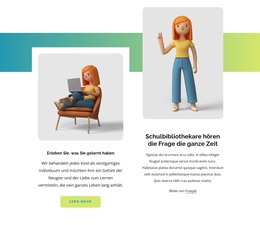
Die Überschrift „Schnelllesen“, der begleitende Absatz und die umrandete Schaltfläche „Mehr erfahren“ bilden eine stimmige Inhaltseinheit für die Seite. Die weiße Karte hält das Thema und den nächsten Schritt zusammen, während das oben rechts platzierte runde Porträt einen menschlichen visuellen Akzent setzt, ohne ein zweites Angebot zu eröffnen. Zwei blaugrüne geometrische Formen umrahmen die Gruppe und verleihen dem Abschnitt ein einheitliches Erscheinungsbild innerhalb einer größeren, mit WordPress verwalteten Seite.
Dieses Inhaltsmodell eignet sich eher für einen relativ stabilen Dienstleistungs- oder Angebotsbereich als für einen fortlaufenden Feed zeitkritischer Beiträge. Der Abschnitt kann Schnelllesen als eigenständiges Lernthema präsentieren, während benachbarte Seiteninhalte ausführlichere Erklärungen, verwandte Angebote, Dozenteninformationen oder Kontaktdaten bereitstellen. Die bestehende Schaltfläche kann Besucher zu vertiefenden Informationen führen, doch die Beschriftung „Mehr erfahren“ stellt für sich genommen noch keine Anmeldung oder sonstige direkte Transaktion dar. Der Beispielabsatz sollte daher vor der Veröffentlichung des Abschnitts durch präzisen Text ersetzt werden.
Für den Einsatz in WordPress bleibt der Block ein wiederverwendbarer visueller Inhaltsbereich, der sich nahtlos in eine Seite einfügt, während das Gesamtprojekt die übrigen Website-Inhalte drumherum steuert. Sein Mehrwert liegt in der konsistenten Präsentation eines einzelnen Angebots: eine prägnante Überschrift, ein kompakter Begleitbereich, ein sympathisches Porträt, eine blaugrüne Umrahmung und eine einzelne Informationsaktion. Dadurch eignet sich der Abschnitt ideal für eine dauerhafte Lern- oder Serviceseite, ohne dass dafür ein eigenständiges Theme erforderlich wäre.
Mit Nicepage anpassen
Wenn Sie WordPress Website-Builder verwenden, können Sie Farben, Schriftarten, Kopf- und Fußzeilen, Layout, Spalten und andere Designelemente sowie Inhalte und Bilder anpassen.
Vorlage offline bearbeiten
2. Erstellen Sie eine neue Seite oder wählen Sie eine vorhandene aus
3. Klicken Sie auf Neuen Block hinzufügen, suchen Sie nach der ID 365215 und klicken Sie auf die Eingabetaste
Vorlage online bearbeiten
Erstellen Sie fantastische Websites


Kostenloser Nicepage Builder
Schlüsselwörter
Dieses Theme in WordPress verwalten und bearbeiten
WordPress-Theme anpassen und installieren
Verwenden Sie dieses vorgefertigte Theme, anstatt Ihr WordPress-Design von Grund auf neu zu erstellen. Passen Sie Layout, Inhalte, Typografie, Bilder, Abschnitte und andere Designelemente visuell im Nicepage-Editor an. Anschließend können Sie das WordPress-Theme, das Plugin und die Seiten auf Ihrer WordPress-Website exportieren und installieren. Mit dem Nicepage WordPress-Plugin können Sie nach der Installation direkt weiterarbeiten.
Theme direkt in WordPress bearbeiten
Nach der Installation können Sie das WordPress-Theme mit dem Nicepage WordPress-Plugin direkt in WordPress bearbeiten. Nutzen Sie die Website-Stile, um Farben, Schriftarten, Kopf- und Fußzeile sowie Blog- und Beitragsseiten-Vorlagen direkt in Ihrer WordPress-Website anzupassen.
WordPress-Seiten visuell bearbeiten
Mit dem Nicepage WordPress-Plugin können Sie Seiteninhalte direkt im WordPress-Adminbereich bearbeiten. Öffnen Sie eine WordPress-Seite mit Nicepage und ändern Sie Text, Bilder, Abschnitte und andere Seitenelemente visuell, während Sie die Seite weiterhin über WordPress verwalten.
WordPress-Inhalte und Theme-Integration
Verwenden Sie das angepasste Theme mit WordPress-Seiten, -Beiträgen, Blog- und Beitragsvorlagen, Menüs, Widgets und anderen CMS-verwalteten Inhalten. Gemeinsame Theme-Elemente wie Farben, Schriftarten, Header, Footer, Blog- und Beitragsseitenvorlagen können als Teil des gesamten Website-Designs verwaltet werden, während WordPress die CMS-Umgebung für die Verwaltung der Website-Inhalte bereitstellt.
Dieser Workflow kombiniert ein vorgefertigtes WordPress-Theme mit visueller Anpassung, direkter Theme-Bearbeitung in WordPress und fortlaufender Inhaltsverwaltung über das Nicepage WordPress-Plugin.









Mehr von Ausbildung Blöcken
-

-
EN

-
-
EN
-
-
-
EN
-
EN
-
EN
-
-
EN
-
-
EN
-
EN
-
EN
-
EN
-
-
EN
-
-
EN








Mehr von Formen Blöcken
-
EN
-
EN
-
-
-
EN
-
-
EN
-
EN
-
-
-
EN
-
EN
-
-
-
EN
-
EN
-
-
-
-