Der erste Schritt zum Kauf WordPress-Theme


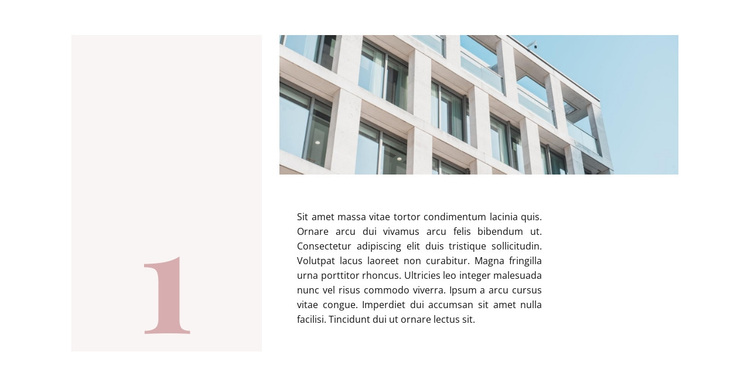
Ein nummerierter Bild- und Textbereich für WordPress-Seiteninhalte
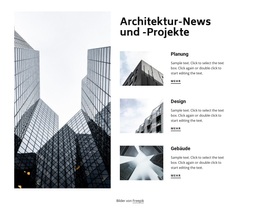
Die große Ziffer 1 macht den Bereich sofort als nummerierte Inhaltsstufe erkennbar, während die rechte Spalte das Thema visuell und textlich erläutert. Ein modernes Architekturfoto nimmt den oberen Teil dieser Spalte ein, und der direkt darunter liegende Absatz bietet Platz für die zugehörige Beschreibung. Auf einer mit WordPress verwalteten Seite eignet sich der Block dadurch ideal für beständige Architektur- oder Redaktionsinhalte anstelle einer Sammlung zeitkritischer Einträge. Sein Mehrwert liegt in einem definierten Inhaltsverhältnis, das auch bei der Weiterentwicklung der umliegenden Seite konsistent bleibt.
Die visuelle Gestaltung unterstreicht diese Rolle für den Seiteninhalt. Das zartrosa Feld weist der Ziffer einen eigenen Bereich zu, das helle Foto führt in das Architekturthema ein und kompakter schwarzer Text gewährleistet einen direkten Lesefluss. Großzügiger Weißraum trennt die linke Kennzeichnung von der rechten Bild-Absatz-Anordnung, sodass sich der Abschnitt nahtlos zwischen benachbarte Inhalte einfügt, ohne visuell überladen zu wirken. Da die Interaktion statisch ist, benötigt der Block kein Karussell, Formular oder ausklappbares Bedienelement, um seinen Zweck zu vermitteln.
Innerhalb eines WordPress-orientierten Projekts kann der Bereich als langlebige Einleitungs- oder Redaktionsfläche dienen, während die restliche Website ihre anderen Seiten und Inhalte separat verwaltet. Der Block selbst liefert ein fertiges visuelles Gefüge: eine nummerierte Kennzeichnung, ein Themenbild und begleitenden Text. Das macht ihn besonders nützlich, wenn eine Seite einen klar abgegrenzten Inhaltsbereich mit stärkerer visueller Identität als ein reiner Textbereich benötigt, während die übergreifende Websitestruktur außerhalb des Blocks bleibt.
Mit Nicepage anpassen
Wenn Sie WordPress Website-Builder verwenden, können Sie Farben, Schriftarten, Kopf- und Fußzeilen, Layout, Spalten und andere Designelemente sowie Inhalte und Bilder anpassen.
Vorlage offline bearbeiten
2. Erstellen Sie eine neue Seite oder wählen Sie eine vorhandene aus
3. Klicken Sie auf Neuen Block hinzufügen, suchen Sie nach der ID 1021080 und klicken Sie auf die Eingabetaste
Vorlage online bearbeiten
Erstellen Sie fantastische Websites


Kostenloser Nicepage Builder
Schlüsselwörter
Dieses Theme in WordPress verwalten und bearbeiten
WordPress-Theme anpassen und installieren
Verwenden Sie dieses vorgefertigte Theme, anstatt Ihr WordPress-Design von Grund auf neu zu erstellen. Passen Sie Layout, Inhalte, Typografie, Bilder, Abschnitte und andere Designelemente visuell im Nicepage-Editor an. Anschließend können Sie das WordPress-Theme, das Plugin und die Seiten auf Ihrer WordPress-Website exportieren und installieren. Mit dem Nicepage WordPress-Plugin können Sie nach der Installation direkt weiterarbeiten.
Theme direkt in WordPress bearbeiten
Nach der Installation können Sie das WordPress-Theme mit dem Nicepage WordPress-Plugin direkt in WordPress bearbeiten. Nutzen Sie die Website-Stile, um Farben, Schriftarten, Kopf- und Fußzeile sowie Blog- und Beitragsseiten-Vorlagen direkt in Ihrer WordPress-Website anzupassen.
WordPress-Seiten visuell bearbeiten
Mit dem Nicepage WordPress-Plugin können Sie Seiteninhalte direkt im WordPress-Adminbereich bearbeiten. Öffnen Sie eine WordPress-Seite mit Nicepage und ändern Sie Text, Bilder, Abschnitte und andere Seitenelemente visuell, während Sie die Seite weiterhin über WordPress verwalten.
WordPress-Inhalte und Theme-Integration
Verwenden Sie das angepasste Theme mit WordPress-Seiten, -Beiträgen, Blog- und Beitragsvorlagen, Menüs, Widgets und anderen CMS-verwalteten Inhalten. Gemeinsame Theme-Elemente wie Farben, Schriftarten, Header, Footer, Blog- und Beitragsseitenvorlagen können als Teil des gesamten Website-Designs verwaltet werden, während WordPress die CMS-Umgebung für die Verwaltung der Website-Inhalte bereitstellt.
Dieser Workflow kombiniert ein vorgefertigtes WordPress-Theme mit visueller Anpassung, direkter Theme-Bearbeitung in WordPress und fortlaufender Inhaltsverwaltung über das Nicepage WordPress-Plugin.

Mehr von Architektur & Gebäude Blöcken
-
-

-
EN
-
-
EN
-
EN
-
-
EN
-
-
EN
-
-
EN
-
-
EN
-
EN
-
EN
-
EN
-
EN
-
EN
-
EN



Mehr von Netz Blöcken
-

-
EN
-
EN
-
EN
-
EN
-
EN
-
EN
-
-
EN
-
-
-
EN
-
EN
-
EN
-
EN
-
EN
-
-
EN
-
EN
-
EN