Zutaten Nährwertangaben WordPress-Theme


Stabiler Rezeptinhalt mit einer klaren Funktion als Seitenabschnitt
Die Überschriftenstruktur und das Inhaltsmodell machen diesen Block ideal für dauerhafte Rezeptinformationen auf einer über WordPress verwalteten Seite. Das Zutaten-Panel präsentiert vier sichtbare Einträge, darunter geraspelte Karotten, braunen Zucker und Rosinen, sodass der Abschnitt einen konkreten Zubereitungskontext vermittelt. Das Panel für Nährwertangaben schließt sich mit einem Absatz zu den Werten pro Portion an, wodurch der Inhalt einen zweiten, klar abgegrenzten Informationszweck erhält, anstatt die Zutatenliste endlos zu verlängern.
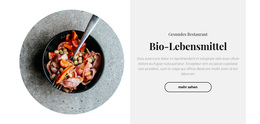
Das große Food-Foto nimmt die gesamte linke Spalte ein und sorgt dafür, dass der Abschnitt als einheitlicher Rezeptbereich wahrgenommen wird. Auf der rechten Seite heben die weißen und hellgrauen Panelflächen die beiden Inhaltskategorien hervor, während der leuchtend gelbe Hintergrund und die roten Überschriften eine einheitliche visuelle Ausrichtung schaffen. Die beiden Textlinks bleiben eng mit den zugehörigen Informationen verknüpft, und die dekorativen Food-Icons setzen thematische Akzente, ohne das statische Verhalten des Blocks zu verändern.
In einem WordPress-basierten Projekt kann dieser Abschnitt Teil des dauerhaften Seiteninhalts bleiben, während andere CMS-verwaltete Bereiche umfassendere Inhalte der Website aufnehmen. Der WordPress-Inhalts-Workflow von Nicepage bietet eine Orientierung für das Einbinden gestalteter Inhalte in WordPress; der Block selbst bleibt jedoch ein einzelner Rezeptabschnitt und kein eigenständiges Theme oder vollständiges Seitenlayout.
Mit Nicepage anpassen
Wenn Sie WordPress Website-Builder verwenden, können Sie Farben, Schriftarten, Kopf- und Fußzeilen, Layout, Spalten und andere Designelemente sowie Inhalte und Bilder anpassen.
Vorlage offline bearbeiten
2. Erstellen Sie eine neue Seite oder wählen Sie eine vorhandene aus
3. Klicken Sie auf Neuen Block hinzufügen, suchen Sie nach der ID 52824 und klicken Sie auf die Eingabetaste
Vorlage online bearbeiten
Erstellen Sie fantastische Websites


Kostenloser Nicepage Builder
Schlüsselwörter
Diesen Block in einer mit WordPress verwalteten Website verwenden
Den Block als Seiteninhalt beibehalten
Verwenden Sie den Block als Inhalts- bzw. Layoutabschnitt innerhalb einer auf WordPress ausgerichteten Website, anstatt die Block-ID als vollständiges WordPress-Theme zu behandeln. Seine verifizierten Texte, Bilder, wiederholten Elemente, Formulare, Galerien oder andere Elemente können dauerhafter Bestandteil des Seiteninhalts bleiben, während WordPress die übrige Website verwaltet.
Mit Nicepage und WordPress arbeiten
Ein Nicepage-WordPress-Projekt kann über den Workflow für WordPress-Themes, -Plugins und -Seiten installiert werden. Nach der Installation kann derselbe visuelle Abschnitt als Teil der übergeordneten Theme- bzw. Website-Struktur in WordPress-verwaltete Seiten eingebunden werden.
Bearbeitung in WordPress fortsetzen
Nicepage unterstützt die Bearbeitung des WordPress-Themes direkt in WordPress. Verwenden Sie WordPress-Seiten, -Beiträge, -Blogstrukturen und andere CMS-Konzepte nur dann, wenn sie für das übergeordnete Projekt relevant sind; ihr Vorhandensein darf nicht allein aus dem analysierten Block abgeleitet werden.
Dieser Workflow hält die verifizierte Abschnittsfunktion des Blocks von der Architektur des WordPress-Themes getrennt und ermöglicht gleichzeitig die Einbindung in eine CMS-verwaltete Website.