Mediterrane Küche WordPress-Theme


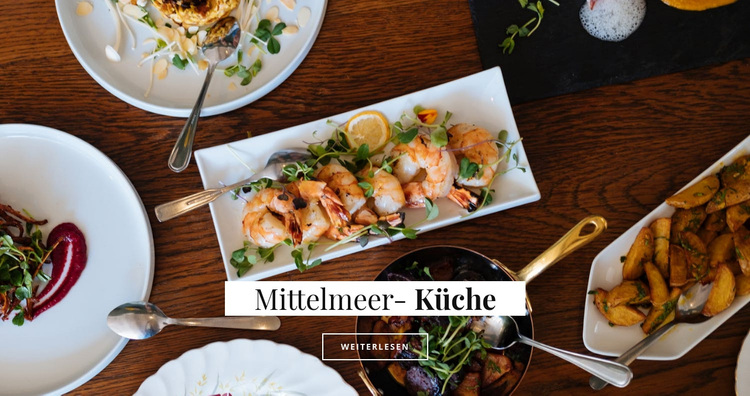
Die zentrierte Überschrift macht Food-Bilder zu stabilem Seiteninhalt
Die Überschrift „Mediterrane Küche“ verleiht diesem Block ein klares, beständiges Thema, während die Food-Fotografie aus der Vogelperspektive über die volle Breite visuellen Kontext bietet, noch bevor der Text gelesen wird. Warme Holz- und Erdtöne verbinden das Bild unmittelbar mit Speisen und Gastronomie, und das zentrierte weiße Textfeld schafft eine separate Lesefläche über dem detailreichen Hintergrund. Der große Serifentitel verleiht Hierarchie, wobei die fett gedruckte Betonung von „Küche“ das zweite Wort besonders hervorhebt. Darunter verbindet die konturierte Schaltfläche in Großbuchstaben mit der Aufschrift „mehr erfahren“ die Einleitung mit einem weiterführenden Informationsziel.
Auf einer in WordPress verwalteten Seite kann dieses Arrangement als stabiler Einführungsinhalt für einen restaurant- oder küchenbezogenen Bereich dienen. Der Block kann das Thema benennen und Besucher weiterleiten, während andere Seiteninhalte Speisekarten, Angebote, Geschichten, Reservierungen oder Kontaktdaten abdecken. Sein seitenbezogener Wert ergibt sich aus dem Zusammenspiel von wiedererkennbarer Überschrift, unterstützendem Bild und einem klar platzierten Link – und nicht daraus, als komplettes Theme oder als vollständige Websitestruktur zu fungieren. Die visuelle Anordnung kann konsistent bleiben, während sich die umliegenden, in WordPress verwalteten Inhalte weiterentwickeln, und verleiht der Seite einen klar definierten Einstiegsbereich, ohne vorauszusetzen, dass der Block Beiträge, Kategorien, Widgets oder sonstige CMS-Elemente enthält.
Mit Nicepage anpassen
Wenn Sie WordPress Website-Builder verwenden, können Sie Farben, Schriftarten, Kopf- und Fußzeilen, Layout, Spalten und andere Designelemente sowie Inhalte und Bilder anpassen.
Vorlage offline bearbeiten
2. Erstellen Sie eine neue Seite oder wählen Sie eine vorhandene aus
3. Klicken Sie auf Neuen Block hinzufügen, suchen Sie nach der ID 57376 und klicken Sie auf die Eingabetaste
Vorlage online bearbeiten
Erstellen Sie fantastische Websites


Kostenloser Nicepage Builder
Schlüsselwörter
Dieses Theme in WordPress verwalten und bearbeiten
WordPress-Theme anpassen und installieren
Verwenden Sie dieses vorgefertigte Theme, anstatt Ihr WordPress-Design von Grund auf neu zu erstellen. Passen Sie Layout, Inhalte, Typografie, Bilder, Abschnitte und andere Designelemente visuell im Nicepage-Editor an. Anschließend können Sie das WordPress-Theme, das Plugin und die Seiten auf Ihrer WordPress-Website exportieren und installieren. Mit dem Nicepage WordPress-Plugin können Sie nach der Installation direkt weiterarbeiten.
Theme direkt in WordPress bearbeiten
Nach der Installation können Sie das WordPress-Theme mit dem Nicepage WordPress-Plugin direkt in WordPress bearbeiten. Nutzen Sie die Website-Stile, um Farben, Schriftarten, Kopf- und Fußzeile sowie Blog- und Beitragsseiten-Vorlagen direkt in Ihrer WordPress-Website anzupassen.
WordPress-Seiten visuell bearbeiten
Mit dem Nicepage WordPress-Plugin können Sie Seiteninhalte direkt im WordPress-Adminbereich bearbeiten. Öffnen Sie eine WordPress-Seite mit Nicepage und ändern Sie Text, Bilder, Abschnitte und andere Seitenelemente visuell, während Sie die Seite weiterhin über WordPress verwalten.
WordPress-Inhalte und Theme-Integration
Verwenden Sie das angepasste Theme mit WordPress-Seiten, -Beiträgen, Blog- und Beitragsvorlagen, Menüs, Widgets und anderen CMS-verwalteten Inhalten. Gemeinsame Theme-Elemente wie Farben, Schriftarten, Header, Footer, Blog- und Beitragsseitenvorlagen können als Teil des gesamten Website-Designs verwaltet werden, während WordPress die CMS-Umgebung für die Verwaltung der Website-Inhalte bereitstellt.
Dieser Workflow kombiniert ein vorgefertigtes WordPress-Theme mit visueller Anpassung, direkter Theme-Bearbeitung in WordPress und fortlaufender Inhaltsverwaltung über das Nicepage WordPress-Plugin.



Mehr von Text auf Bild Blöcken
-
EN

-
-
EN
-
EN
-
-
EN
-
-
EN