Italienische Restaurantkarte WordPress-Theme


Feste Speisekarteninhalte für eine über WordPress verwaltete Seite
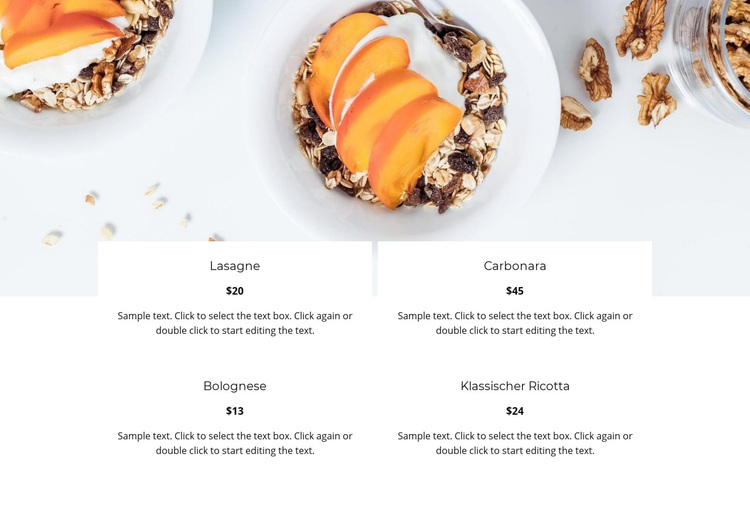
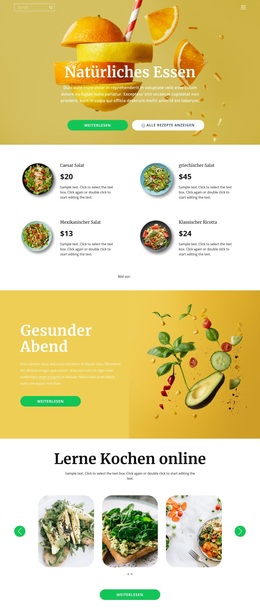
Der Abschnitt fungiert als beständiger Speisekarteninhalt: Ein Food-Foto führt in das Thema ein, und vier wiederkehrende Karten präsentieren Lasagnia, Carbonara, Bolognese und Classic Ricotta. Jede Karte enthält den Namen eines Gerichts, einen angezeigten Dollarpreis und einen beschreibenden Absatz. Dies verleiht der Speisekarte ein einheitliches Inhaltsmodell, das auch als Teil einer über WordPress verwalteten Seite sofort wiedererkennbar bleibt.
Das zweispaltige Raster gruppiert die Einträge effizient, ohne sie in ein wechselndes Karussell oder ein anderes interaktives Element zu verwandeln. Ein heller Hintergrund grenzt den Kartenbereich optisch ab, während zentrierter dunkler Text für eine einheitliche Ausrichtung der wiederkehrenden Angaben sorgt. Großzügige Abstände trennen Namen, Preise, Beschreibungen und benachbarte Karten klar voneinander. Durch diese Kombination eignet sich der Abschnitt für feste Seiteninhalte, die Besucher als zusammenhängenden Speisekartenbereich erfassen können, während andere Bereiche des übergeordneten Projekts die Navigation und weitere Informationen zum Restaurant übernehmen.
Ein WordPress-orientierter Einsatz des Blocks dient daher dazu, einen wiederverwendbaren Inhaltsabschnitt im übergeordneten Seiten- und Theme-Kontext bereitzustellen. Die Karten können ein Speisekartenmuster abbilden, das visuell mit verwandten Inhalten harmoniert; der Block selbst wird jedoch nicht zu einem eigenständigen WordPress-Theme. Die Beispielwerte und -beschreibungen veranschaulichen das Layout – das umgebende Projekt kann sie durch eigene, finale Speisekarteninhalte ersetzen und dabei die Vier-Karten-Struktur sowie die bildgestützte Präsentation beibehalten.
Mit Nicepage anpassen
Wenn Sie WordPress Website-Builder verwenden, können Sie Farben, Schriftarten, Kopf- und Fußzeilen, Layout, Spalten und andere Designelemente sowie Inhalte und Bilder anpassen.
Vorlage offline bearbeiten
2. Erstellen Sie eine neue Seite oder wählen Sie eine vorhandene aus
3. Klicken Sie auf Neuen Block hinzufügen, suchen Sie nach der ID 531608 und klicken Sie auf die Eingabetaste
Vorlage online bearbeiten
Erstellen Sie fantastische Websites


Kostenloser Nicepage Builder
Schlüsselwörter
Dieses Theme in WordPress verwalten und bearbeiten
WordPress-Theme anpassen und installieren
Verwenden Sie dieses vorgefertigte Theme, anstatt Ihr WordPress-Design von Grund auf neu zu erstellen. Passen Sie Layout, Inhalte, Typografie, Bilder, Abschnitte und andere Designelemente visuell im Nicepage-Editor an. Anschließend können Sie das WordPress-Theme, das Plugin und die Seiten auf Ihrer WordPress-Website exportieren und installieren. Mit dem Nicepage WordPress-Plugin können Sie nach der Installation direkt weiterarbeiten.
Theme direkt in WordPress bearbeiten
Nach der Installation können Sie das WordPress-Theme mit dem Nicepage WordPress-Plugin direkt in WordPress bearbeiten. Nutzen Sie die Website-Stile, um Farben, Schriftarten, Kopf- und Fußzeile sowie Blog- und Beitragsseiten-Vorlagen direkt in Ihrer WordPress-Website anzupassen.
WordPress-Seiten visuell bearbeiten
Mit dem Nicepage WordPress-Plugin können Sie Seiteninhalte direkt im WordPress-Adminbereich bearbeiten. Öffnen Sie eine WordPress-Seite mit Nicepage und ändern Sie Text, Bilder, Abschnitte und andere Seitenelemente visuell, während Sie die Seite weiterhin über WordPress verwalten.
WordPress-Inhalte und Theme-Integration
Verwenden Sie das angepasste Theme mit WordPress-Seiten, -Beiträgen, Blog- und Beitragsvorlagen, Menüs, Widgets und anderen CMS-verwalteten Inhalten. Gemeinsame Theme-Elemente wie Farben, Schriftarten, Header, Footer, Blog- und Beitragsseitenvorlagen können als Teil des gesamten Website-Designs verwaltet werden, während WordPress die CMS-Umgebung für die Verwaltung der Website-Inhalte bereitstellt.
Dieser Workflow kombiniert ein vorgefertigtes WordPress-Theme mit visueller Anpassung, direkter Theme-Bearbeitung in WordPress und fortlaufender Inhaltsverwaltung über das Nicepage WordPress-Plugin.

Mehr von Essen & Restaurant Blöcken
-
-

-
-
-
EN
-
EN
-
-
-
-
EN
-
-
EN
-
EN
-
EN
-
EN
-
-
-
EN
-
EN
-




Mehr von Netzrepeater Blöcken
-
-
-
EN
-
-
EN
-
EN
-
EN
-
EN
-
EN
-
EN
-
-
EN
-
-
-
-
-
EN
-
-
-