Como definir o preço do seu produto Modelo


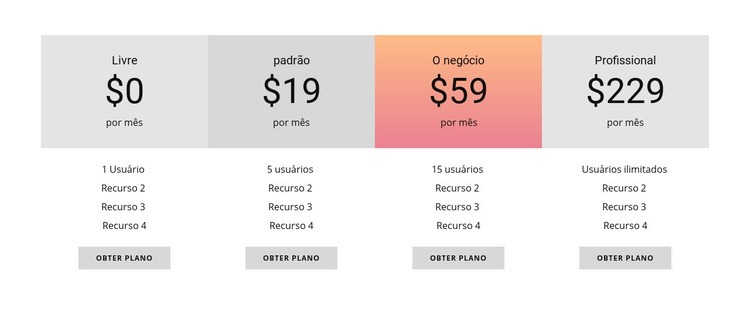
Uma comparação de quatro níveis com um apontamento visual deliberado
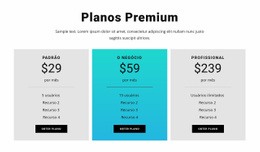
Esta secção combina quatro colunas de preços dispostas de forma equilibrada, em vez de uma apresentação simplificada de plano único. Cada coluna reúne a mesma informação essencial para a decisão — nome do plano, preço, período de faturação, funcionalidades, limite de utilizadores e botão de seleção —, funcionando na perfeição quando os visitantes precisam de comparar várias opções numa única vista. Essa cobertura consistente é uma razão prática para escolher este bloco para uma área de preços com múltiplos níveis.
A sua distinção visual resulta do equilíbrio entre repetição e destaque. O fundo branco confere espaço à linha, enquanto os painéis de resumo em cinzento-claro criam uma base comum para os planos padrão. A coluna Business utiliza um gradiente quente, adicionando um ponto de contraste focado sem desestruturar a comparação de quatro colunas. A tipografia preta centrada mantém a hierarquia contida, enquanto os botões retangulares cinzentos e compactos garantem um fecho uniforme para cada nível.
Este design é especialmente adequado para projetos que requerem diferenciação clara de planos, uma ênfase visual moderada e uma área de comparação compacta. O bloco é estático, pelo que o seu valor provém do agrupamento de informações, do alinhamento e do contraste controlado, e não de movimentos ou elementos expansíveis. Os nomes de exemplo dos planos, preços, limites e etiquetas de funcionalidades devem ser substituídos pelo conteúdo final; servem para demonstrar a estrutura que torna esta secção pronta a usar vantajosa face a outras alternativas de preços.
Personalize com Nicepage
Ao usar o Construtor de Modelos, você poderá ajustar cores, fontes, cabeçalho e base, layout, colunas e outros elementos de design, bem como conteúdo e imagens.
Editar modelo offline
2. Crie uma nova página ou selecione existente
3. Clique em Adicionar novo bloco, pesquise a id 87795 e clique em entrar
Editar modelo online
Crie sites incríveis


Construtor Nicepage grátis
Palavras-chave
Comece com um Modelo Pronto
Escolha um Design para uma Nova Página
Use um modelo pronto como ponto de partida em vez de criar cada página do zero. Ao adicionar uma nova página no Nicepage, navegue pelos designs disponíveis, compare diferentes layouts e escolha uma opção que já se encaixe no propósito geral e na direção visual do seu projeto.
Navegue por Diferentes Designs de Página
Explore os Designs de Página usando a busca, categorias temáticas, Conjuntos de Design e pré-visualizações de página inteira. A coleção inclui layouts para diferentes assuntos e finalidades de página, facilitando a comparação de alternativas antes de selecionar um design para personalizar.
Personalize o Modelo Selecionado
Após escolher um design, crie a página e continue editando-a visualmente no Nicepage. Substitua o conteúdo de demonstração, ajuste imagens, tipografia, cores, seções e outros elementos e adapte o layout pronto ao seu próprio conteúdo em vez de reconstruir o design do zero.
Explore Mais Opções de Design
Se a primeira opção não se adequar ao seu projeto, volte à coleção de designs e compare outros modelos antes de escolher um layout. Isso torna a biblioteca de modelos útil não apenas para agilizar a criação de páginas, mas também para explorar diferentes abordagens visuais e encontrar um ponto de partida adequado para um novo projeto.
Esse fluxo de trabalho dá acesso a uma ampla coleção de designs prontos que podem ser selecionados, comparados e personalizados de acordo com as necessidades de cada nova página ou projeto.