Hogyan kell árazni a terméket Sablon


Négyszintű összehasonlítás egyetlen tudatos vizuális hangsúllyal
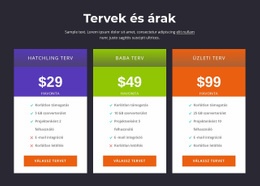
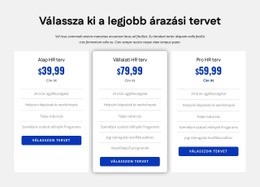
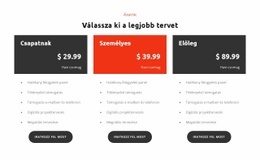
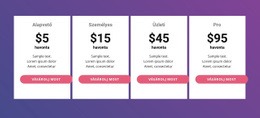
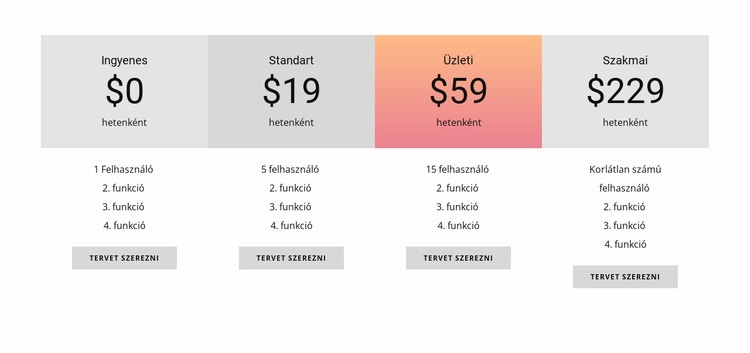
Ez a szakasz négy egyenletesen elrendezett árazási oszlopot fog össze az egyszerű, egycsomagos bemutatás helyett. Mindegyik oszlop ugyanazokat a döntési információkat tartalmazza – csomagnév, ár, számlázási időszak, funkciók, felhasználói korlát és választógomb –, így az elrendezés kiválóan működik, amikor a látogatóknak több lehetőséget kell egyszerre összevetniük. Ez az egységes lefedettség praktikus indok arra, hogy ezt a blokkot válassza egy több szintből álló árazási területhez.
Vizuális különlegessége az ismétlődés és a hangsúlyozás közötti egyensúlyból fakad. A fehér háttér szellőssé teszi a sort, míg a világosszürke összefoglaló panelek közös alapot teremtenek a standard csomagok számára. A Business oszlop meleg színátmenetet kapott, ami célzott kontrasztpontot hoz létre anélkül, hogy megtörné a négyoszlopos összehasonlítást. A középre zárt fekete tipográfia visszafogottan tartja a hierarchiát, a kompakt, téglalap alakú szürke gombok pedig egységes lezárást biztosítanak az egyes szinteknek.
Ez a dizájn különösen alkalmas olyan projektekhez, amelyek jól látható csomagkülönbségeket, visszafogott vizuális hangsúlyt és kompakt összehasonlítási felületet igényelnek. A blokk statikus, így értéke az információk csoportosításából, az igazításból és a szabályozott kontrasztból származik, nem pedig animációkból vagy lenyíló elemekből. A minta csomagneveket, árakat, korlátokat és funkciócímkéket le kell cserélni a végleges tartalomra; ezek csupán azt a szerkezetet szemléltetik, amely ezt a kész szakaszt hasznossá teszi az egyéb árazási alternatívák között.
Testreszabás a Nicepage segítségével
A (z) Sablonkészítő használatakor módosíthatja a színeket, a betűtípusokat, a fejlécet és a homályosítást, az elrendezést, az oszlopokat és más design elemeket, valamint a tartalmat és a képeket.
Sablon szerkesztése offline
2. Hozzon létre új oldalt, vagy válassza ki a meglévőt
3. Kattintson az Új blokk hozzáadása gombra, keresse meg az azonosítót 87795, majd kattintson az Enter gombra
Sablon szerkesztése online
Félelmetes webhelyek létrehozása


Ingyenes Nicepage Builder
Kulcsszavak
Kezdés egy kész sablonnal
Válasszon egy új oldalhoz való tervet
Használjon egy kész sablont kiindulópontként ahelyett, hogy minden oldalt üres vászonról hozna létre. Amikor új oldalt ad hozzá a Nicepage-ben, böngésszen az elérhető tervek között, hasonlítsa össze a különböző elrendezéseket, és válasszon egy olyan lehetőséget, amely már illeszkedik a projekt általános céljához és vizuális irányához.
Böngésszen a különböző oldaltervek között
Fedezze fel az Oldaltervek oldalt keresés, tematikus kategóriák, tervkészletek és teljes oldalas előnézetek segítségével. A gyűjtemény különböző témákhoz és oldalcélokhoz tartozó elrendezéseket tartalmaz, így könnyebb összehasonlítani az alternatívákat, mielőtt kiválasztaná a testreszabandó tervet.
A kiválasztott sablon testreszabása
Miután kiválasztott egy tervet, hozza létre az oldalt, és folytassa a vizuális szerkesztést a Nicepage-ben. Cserélje le a demó tartalmat, állítsa be a képeket, a tipográfiát, a színeket, a szakaszokat és egyéb elemeket, és igazítsa a kész elrendezést a saját tartalmához ahelyett, hogy az elejétől újra kellene építenie a tervet.
További tervezési irányok felfedezése
Ha az első lehetőség nem felel meg eléggé a projektednek, térj vissza a tervgyűjteményhez, és hasonlíts össze más sablonokat, mielőtt véglegesítenél egy elrendezést. Ezáltal a sablonkönyvtár nemcsak a gyorsabb oldalkészítéshez hasznos, hanem a különböző vizuális megközelítések felfedezéséhez és egy új projekt megfelelő kiindulópontjának megtalálásához is.
Ez a munkafolyamat hozzáférést biztosít a kész tervek széles gyűjteményéhez, amelyeket kiválaszthatsz, összehasonlíthatsz és testreszabhatsz az egyes új oldalak vagy projektek igényei szerint.

Továbbiak a Árazás Blokkokból
-
EN

-
-
-
EN
-
EN
-
-
-
EN