Responsive Preistabelle Vorlage


Drei parallele Tarife verleihen dem Abschnitt ein markantes Vergleichsmuster
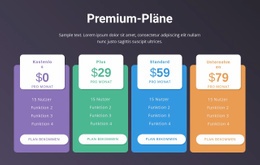
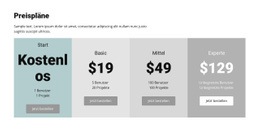
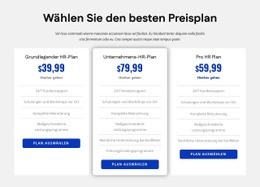
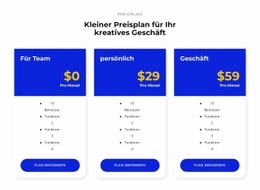
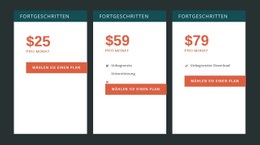
Das zentrale Gestaltungsmerkmal des Blocks ist der ausgewogene Vergleich anhand von drei Karten. Anstatt Preise als einzelnen isolierten Call-to-Action darzustellen, platziert er drei Alternativen nebeneinander und weist jeder denselben grundlegenden Inhaltsablauf zu: Tarifname, angezeigter Preis, Leistungsübersicht und Kauftaste. Diese wiederkehrende Struktur macht den Abschnitt besonders praktisch, wenn Besucher Optionen in einem kompakten Bereich vergleichen sollen, anstatt zwischen separaten Preisabschnitten zu wechseln.
Die visuelle Gestaltung liefert ein weiteres Argument für dieses Layout. Ein dunkler anthrazitfarbener Hintergrund fasst die Reihe ein, zyanblaue Kopfbereiche heben die äußeren Karten hervor, und die mittlere Karte wechselt zu Orange über einem weißen Inhaltsbereich. Dieser Kontrast schafft einen zentralen visuellen Akzent, ohne die gleichrangige Beziehung zwischen den Tarifen aufzulösen. Großzügige vertikale Abstände und eine zentrierte weiße Typografie verhindern, dass der Vergleich zu einer überladenen Texttabelle wird. Das Design lässt sich flexibel an projektspezifische Namen, Preise und Leistungspunkte anpassen; sein stärkstes Merkmal bleibt jedoch die Kombination aus drei sichtbaren Optionen mit jeweils klar zugeordneter Kaufaktion. Damit ist es eine ideale fertige Vorlage, wenn die Preisdarstellung sowohl einen strukturierten Vergleich als auch einen stärkeren visuellen Fokus als eine schlichte Liste benötigt.
Mit Nicepage anpassen
Wenn Sie Template Builder verwenden, können Sie Farben, Schriftarten, Kopf- und Fußzeilen, Layout, Spalten und andere Designelemente sowie Inhalte und Bilder anpassen.
Vorlage offline bearbeiten
2. Erstellen Sie eine neue Seite oder wählen Sie eine vorhandene aus
3. Klicken Sie auf Neuen Block hinzufügen, suchen Sie nach der ID 90851 und klicken Sie auf die Eingabetaste
Vorlage online bearbeiten
Erstellen Sie fantastische Websites


Kostenloser Nicepage Builder
Schlüsselwörter
Mit einer fertigen Vorlage beginnen
Design für eine neue Seite auswählen
Verwenden Sie eine fertige Vorlage als Ausgangspunkt, anstatt jede Seite von Grund auf neu zu erstellen. Wenn Sie in Nicepage eine neue Seite hinzufügen, durchsuchen Sie die verfügbaren Designs, vergleichen Sie verschiedene Layouts und wählen Sie eine Option, die bereits zum allgemeinen Zweck und zur visuellen Ausrichtung Ihres Projekts passt.
Verschiedene Seitendesigns durchsuchen
Erkunden Sie Seitendesigns mithilfe der Suche, thematischer Kategorien, Designsets und der Vorschau der gesamten Seite. Die Sammlung enthält Layouts für verschiedene Themen und Seitenzwecke, sodass Sie Alternativen leichter vergleichen können, bevor Sie ein Design zur Anpassung auswählen.
Ausgewählte Vorlage anpassen
Nachdem Sie ein Design ausgewählt haben, erstellen Sie die Seite und bearbeiten Sie sie anschließend visuell in Nicepage. Ersetzen Sie den Demoinhalt, passen Sie Bilder, Typografie, Farben, Abschnitte und andere Elemente an und passen Sie das fertige Layout an Ihre eigenen Inhalte an, anstatt das Design von Grund auf neu zu erstellen.
Weitere Designrichtungen entdecken
Wenn die erste Option nicht optimal zu Ihrem Projekt passt, kehren Sie zur Designsammlung zurück und vergleichen Sie weitere Vorlagen, bevor Sie sich für ein Layout entscheiden. So ist die Vorlagenbibliothek nicht nur für eine schnellere Seitenerstellung nützlich, sondern auch, um verschiedene visuelle Ansätze zu erkunden und einen passenden Ausgangspunkt für ein neues Projekt zu finden.
Dieser Workflow bietet Ihnen Zugriff auf eine umfangreiche Sammlung vorgefertigter Designs, die Sie auswählen, vergleichen und an die Bedürfnisse jeder neuen Seite oder jedes Projekts anpassen können.

Mehr von Preisgestaltung Blöcken
-

-
EN
-
-
EN
-
EN
-
-
EN
-
EN