Kontaktieren Sie uns mit Karte Vorlage


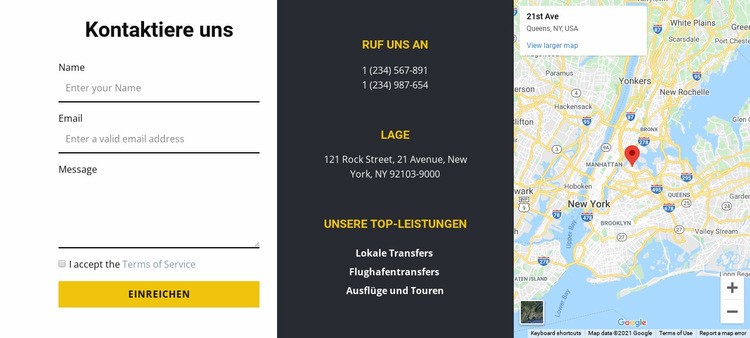
Ein dreispaltiges Kontaktdesign mit praktischer thematischer Abdeckung
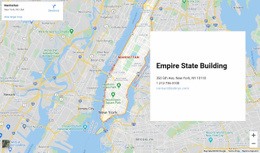
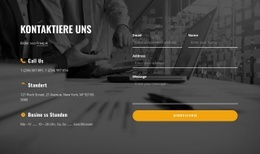
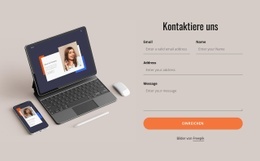
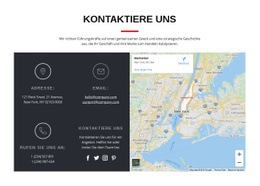
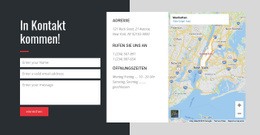
Dieser Abschnitt bietet eine markante Alternative zu einem einfachen, zentrierten Kontaktformular, indem jeder Spalte eine eigene Aufgabe zugewiesen wird. Die linke Seite bündelt den Anfrageprozess mit Feldern für Name, E-Mail und Nachricht, der Zustimmung zu den Nutzungsbedingungen sowie einem Absende-Button. Die mittlere Spalte nutzt einen dunklen Hintergrund, um Telefonnummer, Standort und die wichtigsten Leistungen einzurahmen, während die rechte Seite der Karte genügend Raum gibt, um als gut sichtbares geografisches Element zu wirken. Diese Kombination deckt Kommunikation, praktischen Kontext und Standort ab, ohne sie auf separate Blöcke zu verteilen.
Dies ist eine nützliche Designlösung, wenn ein Kontaktbereich mehr Inhalt als nur ein Formular benötigt, aber dennoch eine klare Leseführung bieten soll. Besucher können bei der Überschrift „Kontaktieren Sie uns“ und dem Formular beginnen, die zentralen Leistungs- und Standortgruppen erfassen und anschließend die Karte als visuelle Orientierung nutzen. Die drei Leistungsbezeichnungen schaffen eine konkrete inhaltliche Struktur, während die kontrastierenden Spaltenstile den Abschnitt deutlich von gewöhnlichen Text-Button-Layouts abheben. Das AGB-Kontrollkästchen gestaltet den Anfragebereich zudem verbindlicher als ein minimalistisches Formular. Unter vorgefertigten Abschnittsvorlagen eignet sich dieses Design besonders dann, wenn die direkte Kontaktaufnahme zusammen mit dem Serviceangebot und einem sichtbaren Standortbezug dargestellt werden soll und jeder Zweck seinen eigenen Bereich behält.
Mit Nicepage anpassen
Wenn Sie Template Builder verwenden, können Sie Farben, Schriftarten, Kopf- und Fußzeilen, Layout, Spalten und andere Designelemente sowie Inhalte und Bilder anpassen.
Vorlage offline bearbeiten
2. Erstellen Sie eine neue Seite oder wählen Sie eine vorhandene aus
3. Klicken Sie auf Neuen Block hinzufügen, suchen Sie nach der ID 812603 und klicken Sie auf die Eingabetaste
Vorlage online bearbeiten
Erstellen Sie fantastische Websites


Kostenloser Nicepage Builder
Schlüsselwörter
Mit einer fertigen Vorlage beginnen
Design für eine neue Seite auswählen
Verwenden Sie eine fertige Vorlage als Ausgangspunkt, anstatt jede Seite von Grund auf neu zu erstellen. Wenn Sie in Nicepage eine neue Seite hinzufügen, durchsuchen Sie die verfügbaren Designs, vergleichen Sie verschiedene Layouts und wählen Sie eine Option, die bereits zum allgemeinen Zweck und zur visuellen Ausrichtung Ihres Projekts passt.
Verschiedene Seitendesigns durchsuchen
Erkunden Sie Seitendesigns mithilfe der Suche, thematischer Kategorien, Designsets und der Vorschau der gesamten Seite. Die Sammlung enthält Layouts für verschiedene Themen und Seitenzwecke, sodass Sie Alternativen leichter vergleichen können, bevor Sie ein Design zur Anpassung auswählen.
Ausgewählte Vorlage anpassen
Nachdem Sie ein Design ausgewählt haben, erstellen Sie die Seite und bearbeiten Sie sie anschließend visuell in Nicepage. Ersetzen Sie den Demoinhalt, passen Sie Bilder, Typografie, Farben, Abschnitte und andere Elemente an und passen Sie das fertige Layout an Ihre eigenen Inhalte an, anstatt das Design von Grund auf neu zu erstellen.
Weitere Designrichtungen entdecken
Wenn die erste Option nicht optimal zu Ihrem Projekt passt, kehren Sie zur Designsammlung zurück und vergleichen Sie weitere Vorlagen, bevor Sie sich für ein Layout entscheiden. So ist die Vorlagenbibliothek nicht nur für eine schnellere Seitenerstellung nützlich, sondern auch, um verschiedene visuelle Ansätze zu erkunden und einen passenden Ausgangspunkt für ein neues Projekt zu finden.
Dieser Workflow bietet Ihnen Zugriff auf eine umfangreiche Sammlung vorgefertigter Designs, die Sie auswählen, vergleichen und an die Bedürfnisse jeder neuen Seite oder jedes Projekts anpassen können.

Mehr von Kontakte Blöcken
-
EN
-
EN

-
EN
-
EN
-
EN
-
-
EN
-
EN
-
EN
-
-
-
EN
-
-
-
EN
-
EN
-
EN
-
EN
-
EN
-