Çalışma saatleri ve iletişim bilgileri Şablon


Dengeli Bir Bölümde Üç Farklı İletişim İşlevi
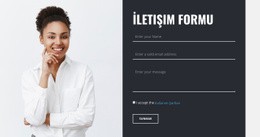
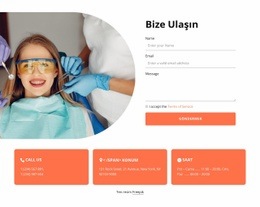
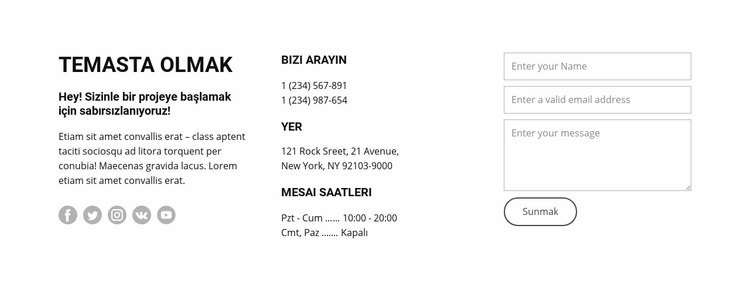
Bu blok; açık ve net bir giriş anlatımını, pratik iletişim bilgilerini ve doğrudan bir talep iletme akışını tek bir kompozisyonda buluşturur. Sol sütun, bağlamı kurmak için “İletişime geçin” başlığını ve destekleyici metni kullanırken, beş dairesel sosyal medya simgesi etkileşimi sürdürmek için alternatif yollar sunar. Orta sütun telefon, konum ve çalışma saatleri bilgilerini toplarken, sağ sütun ise iletişim formunun ad, e-posta, mesaj alanlarına ve gönderme düğmesine yer ayırır.
Bu zengin kombinasyon, yalnızca form içeren daha basit bir bölüm yerine bu tasarımı seçmek için ikna edici bir nedendir. Ziyaretçilerin iletişim alanından ayrılmadan temel detaylara ulaşmasını sağlarken, form da ana etkileşim aracı olarak çalışacak biçimde görsel olarak yeterince ayrışır. Beyaz arka plan ve siyah metin sunumu nötr tutar; açık gri kenarlıklar ise forma derli toplu bir sınır kazandırır. Cömertçe kullanılan beyaz alan, üç sütunun sıkışık bir liste görünümüne bürünmesini önler.
Bu tasarım; sadece dekoratif bir bilgi şeridi yerine, yeniden kullanılabilir tek bir bölüm içinde eksiksiz bir iletişim mesajına ihtiyaç duyan sayfalar için son derece uygundur. Örnek telefon, adres, çalışma saatleri ve tanıtım metinleri projeye özel içeriklerle kolayca değiştirilebilir; üstelik temel denge tamamen korunur: solda bağlam, ortada referans bilgileri ve sağda eylem. Bu tutarlı ilişki, bölümün sunduğu en büyük tasarım avantajıdır.
Nicepage ile özelleştirin
Şablon Oluşturucu kullanırken renkleri, yazı tiplerini, başlık ve fooer'ı, düzeni, sütunları ve diğer tasarım öğelerinin yanı sıra içerik ve resimleri de ayarlayabilirsiniz.
Şablonu Çevrimdışı Düzenleyin
2. Yeni bir sayfa oluşturun veya mevcut olanı seçin
3. Yeni blok ekle'yi tıklayın, kimliği arayın 82363 ve enter tuşuna basın
Şablonu Çevrimiçi Düzenleyin
Harika Web Siteleri Oluşturun


Ücretsiz Nicepage Builder
Anahtar kelimeler
Hazır Şablonla Başlayın
Yeni Bir Sayfa İçin Tasarım Seçin
Her sayfayı sıfırdan oluşturmak yerine, hazır bir şablonu başlangıç noktası olarak kullanın. Nicepage'de yeni bir sayfa eklerken, mevcut tasarımlara göz atın, farklı düzenleri karşılaştırın ve projenizin genel amacına ve görsel yönüne zaten uyan bir seçeneği belirleyin.
Farklı Sayfa Tasarımlarına Göz Atın
Arama, tematik kategoriler, Tasarım Setleri ve tam sayfa önizlemeleri kullanarak Sayfa Tasarımları koleksiyonunu keşfedin. Koleksiyon, farklı konular ve sayfa amaçları için düzenler içerir ve özelleştirmek için bir tasarım seçmeden önce alternatifleri karşılaştırmayı kolaylaştırır.
Seçilen Şablonu Özelleştirin
Bir tasarım seçtikten sonra, sayfayı oluşturun ve Nicepage'de görsel olarak düzenlemeye devam edin. Demo içeriğini değiştirin, resimleri, tipografiyi, renkleri, bölümleri ve diğer öğeleri ayarlayın ve tasarımı baştan oluşturmak yerine hazır düzeni kendi içeriğinize uyarlayın.
Daha Fazla Tasarım Yönünü Keşfedin
İlk seçenek projenize yeterince uymuyorsa, tasarım koleksiyonuna geri dönün ve bir düzenlemeye karar vermeden önce diğer şablonları karşılaştırın. Bu, şablon kütüphanesini yalnızca daha hızlı sayfa oluşturma için değil, aynı zamanda farklı görsel yaklaşımları keşfetmek ve yeni bir proje için uygun bir başlangıç noktası bulmak için de kullanışlı hale getirir.
Bu iş akışı, her yeni sayfa veya projenin ihtiyaçlarına göre seçilebilen, karşılaştırılabilen ve özelleştirilebilen geniş bir hazır tasarım koleksiyonuna erişmenizi sağlar.

İletişim Formu Blocks'tan daha fazlası
-
EN

-
-
EN
-
-
EN
-
EN
-
-
EN