Contatos e entre em contato Modelo


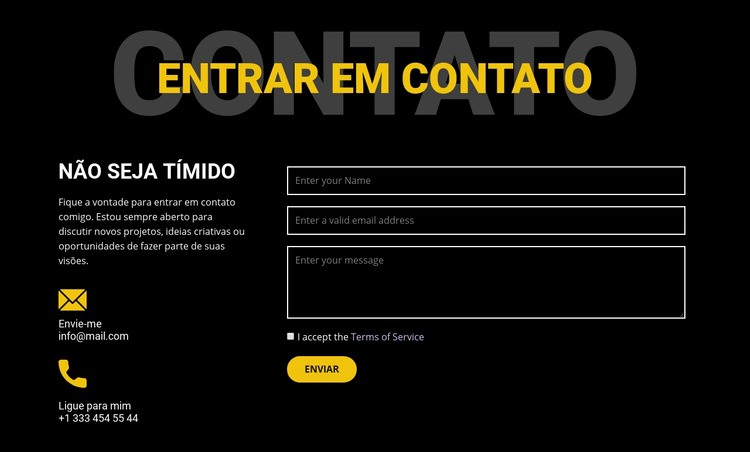
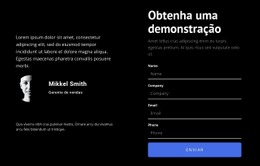
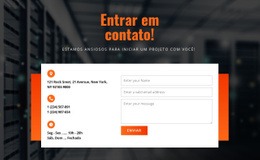
Uma disposição dividida marcante equilibra detalhes de contacto e resposta
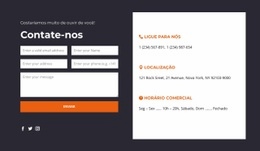
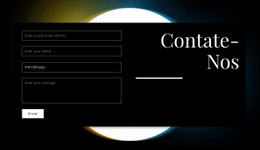
Esta secção junta duas experiências de contacto complementares sem desvalorizar nenhuma delas. O título proeminente «Entre em contacto» introduz o objetivo, enquanto o painel esquerdo recorre à mensagem «Não hesite» e aos canais de e-mail e telefone para evidenciar o contacto direto. O painel direito organiza as mensagens estruturadas através de campos para nome, e-mail, mensagem e aceitação dos termos, terminando com o botão «Enviar».
Esta divisão é uma excelente decisão de design quando uma página precisa de ir além de um formulário isolado. Os visitantes conseguem consultar os canais de contacto disponíveis de um lado enquanto preenchem um pedido mais formal do outro. O alinhamento confere ainda à secção uma largura visual bem delineada e uma divisão clara de tarefas, facilitando a sua integração entre outras secções da página sem perder o foco.
O contraste visual é outro motivo forte para optar por esta proposta. O fundo preto sustenta uma área editorial sólida, o texto branco preserva a legibilidade de títulos e detalhes, e os elementos em amarelo vibrante definem pontos de destaque. Os contornos brancos finos tornam os campos sobrepostos na vertical perfeitamente identificáveis sem recorrer a molduras pesadas ou decorações de cartões. Em conjunto, estes atributos formam um bloco de contacto com presença visual muito mais forte do que um formulário comum, mantendo uma estrutura de contacto prática.
Personalize com Nicepage
Ao usar o Construtor de Modelos, você poderá ajustar cores, fontes, cabeçalho e base, layout, colunas e outros elementos de design, bem como conteúdo e imagens.
Editar modelo offline
2. Crie uma nova página ou selecione existente
3. Clique em Adicionar novo bloco, pesquise a id 82349 e clique em entrar
Editar modelo online
Crie sites incríveis


Construtor Nicepage grátis
Palavras-chave
Comece com um Modelo Pronto
Escolha um Design para uma Nova Página
Use um modelo pronto como ponto de partida em vez de criar cada página do zero. Ao adicionar uma nova página no Nicepage, navegue pelos designs disponíveis, compare diferentes layouts e escolha uma opção que já se encaixe no propósito geral e na direção visual do seu projeto.
Navegue por Diferentes Designs de Página
Explore os Designs de Página usando a busca, categorias temáticas, Conjuntos de Design e pré-visualizações de página inteira. A coleção inclui layouts para diferentes assuntos e finalidades de página, facilitando a comparação de alternativas antes de selecionar um design para personalizar.
Personalize o Modelo Selecionado
Após escolher um design, crie a página e continue editando-a visualmente no Nicepage. Substitua o conteúdo de demonstração, ajuste imagens, tipografia, cores, seções e outros elementos e adapte o layout pronto ao seu próprio conteúdo em vez de reconstruir o design do zero.
Explore Mais Opções de Design
Se a primeira opção não se adequar ao seu projeto, volte à coleção de designs e compare outros modelos antes de escolher um layout. Isso torna a biblioteca de modelos útil não apenas para agilizar a criação de páginas, mas também para explorar diferentes abordagens visuais e encontrar um ponto de partida adequado para um novo projeto.
Esse fluxo de trabalho dá acesso a uma ampla coleção de designs prontos que podem ser selecionados, comparados e personalizados de acordo com as necessidades de cada nova página ou projeto.

Mais de Formulário de Contato Blocks
-
EN
-
EN

-
-
EN
-
EN
-
-
EN
-
EN
-
EN
-
-
EN
-
-
-
EN
-
-
EN
-
-
-
-