İletişim kurun ve iletişime geçin Şablon


Çarpıcı Bir Bölünmüş Düzen İletişim Bilgilerini ve Geri Bildirimi Dengeliyor
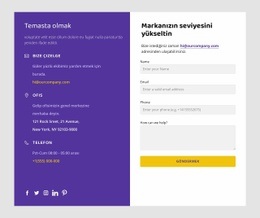
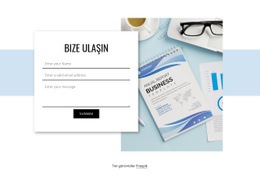
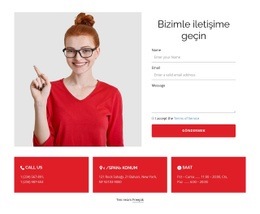
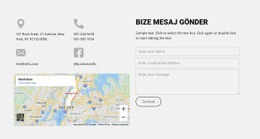
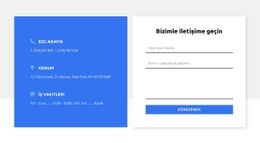
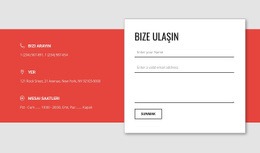
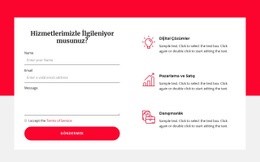
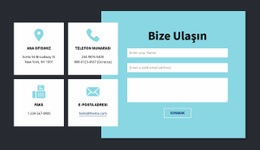
Bu bölüm, birbiriyle bağlantılı iki iletişim deneyimini hiçbirini arka plana atmadan bir araya getiriyor. Büyük „İletişime geçin” başlığı amaca dikkat çekerken, sol paneldeki „Çekinmeyin” mesajı, e-posta ve telefon kanalları doğrudan iletişimi görünür kılıyor. Sağ panel ise ad, e-posta, mesaj ve koşul kabulü alanlarıyla yapılandırılmış talepleri toplayıp „Gönder” butonu ile süreci tamamlıyor.
Bu bölünmüş yapı, bir sayfada tek başına duran bir formdan daha fazlasına ihtiyaç duyulduğunda son derece kullanışlı bir tasarım tercihidir. Ziyaretçiler bir tarafta mevcut iletişim kanallarını incelerken diğer tarafta daha resmi bir başvuru formunu doldurabilir. Bu yerleşim ayrıca bölüme belirgin bir görsel genişlik ve net bir görev dağılımı kazandırarak, sayfanın diğer bölümleri arasında amacını kaybetmeden kolayca konumlandırılmasını sağlar.
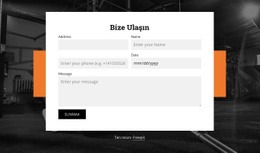
Görsel kontrast da bu tasarımın tercih edilmesinde önemli bir etkendir. Siyah arka plan güçlü bir editoryal alan oluştururken beyaz metin başlıkların ve detayların okunabilir kalmasını sağlar; parlak sarı vurgular ise dikkat çekici odak noktaları yaratır. İnce beyaz konturlar, dikey olarak sıralanmış giriş alanlarını kalın çerçevelere veya kart süslemelerine gerek kalmadan kolayca fark edilir kılar. Bu nitelikler bir araya geldiğinde, pratik bir talep yapısını korurken sıradan bir forma kıyasla çok daha güçlü bir görsel varlığa sahip bir iletişim bloğu ortaya çıkarır.
Nicepage ile özelleştirin
Şablon Oluşturucu kullanırken renkleri, yazı tiplerini, başlık ve fooer'ı, düzeni, sütunları ve diğer tasarım öğelerinin yanı sıra içerik ve resimleri de ayarlayabilirsiniz.
Şablonu Çevrimdışı Düzenleyin
2. Yeni bir sayfa oluşturun veya mevcut olanı seçin
3. Yeni blok ekle'yi tıklayın, kimliği arayın 82349 ve enter tuşuna basın
Şablonu Çevrimiçi Düzenleyin
Harika Web Siteleri Oluşturun


Ücretsiz Nicepage Builder
Anahtar kelimeler
Hazır Şablonla Başlayın
Yeni Bir Sayfa İçin Tasarım Seçin
Her sayfayı sıfırdan oluşturmak yerine, hazır bir şablonu başlangıç noktası olarak kullanın. Nicepage'de yeni bir sayfa eklerken, mevcut tasarımlara göz atın, farklı düzenleri karşılaştırın ve projenizin genel amacına ve görsel yönüne zaten uyan bir seçeneği belirleyin.
Farklı Sayfa Tasarımlarına Göz Atın
Arama, tematik kategoriler, Tasarım Setleri ve tam sayfa önizlemeleri kullanarak Sayfa Tasarımları koleksiyonunu keşfedin. Koleksiyon, farklı konular ve sayfa amaçları için düzenler içerir ve özelleştirmek için bir tasarım seçmeden önce alternatifleri karşılaştırmayı kolaylaştırır.
Seçilen Şablonu Özelleştirin
Bir tasarım seçtikten sonra, sayfayı oluşturun ve Nicepage'de görsel olarak düzenlemeye devam edin. Demo içeriğini değiştirin, resimleri, tipografiyi, renkleri, bölümleri ve diğer öğeleri ayarlayın ve tasarımı baştan oluşturmak yerine hazır düzeni kendi içeriğinize uyarlayın.
Daha Fazla Tasarım Yönünü Keşfedin
İlk seçenek projenize yeterince uymuyorsa, tasarım koleksiyonuna geri dönün ve bir düzenlemeye karar vermeden önce diğer şablonları karşılaştırın. Bu, şablon kütüphanesini yalnızca daha hızlı sayfa oluşturma için değil, aynı zamanda farklı görsel yaklaşımları keşfetmek ve yeni bir proje için uygun bir başlangıç noktası bulmak için de kullanışlı hale getirir.
Bu iş akışı, her yeni sayfa veya projenin ihtiyaçlarına göre seçilebilen, karşılaştırılabilen ve özelleştirilebilen geniş bir hazır tasarım koleksiyonuna erişmenizi sağlar.

İletişim Formu Blocks'tan daha fazlası
-
EN
-
EN

-
EN
-
-
-
-
EN
-
EN
-
-
EN
-
-
EN
-
EN
-
EN
-
EN
-
-
-
-
EN
-