Contatore vittorie Modello


Un layout di contatori guidato dall'immagine con quattro schede ripetute
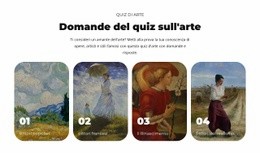
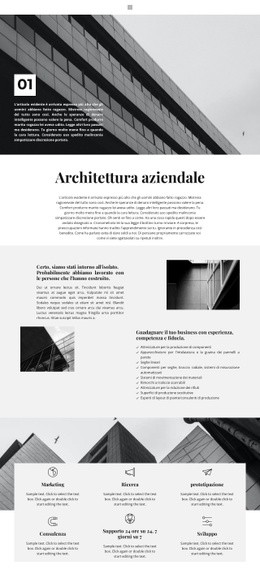
La fotografia architettonica a larghezza intera dona a questo blocco una presenza visiva ben maggiore rispetto a una semplice riga di contatori isolata. Subito sotto, quattro schede di dimensioni identiche creano un pattern compatto e ripetuto, con ciascun valore isolato in un badge circolare bianco e la rispettiva etichetta centrata al di sotto. Questa combinazione rende il design distintivo tra le sezioni statistiche: l'immagine fornisce una forte introduzione visiva, mentre i contatori offrono quattro dati sintetici senza sfociare in un elenco fitto.
La finitura blu-verde tenue delle schede e le generose spaziature bianche aiutano gli elementi ripetuti a rimanere distinti ma visivamente legati. I badge circolari fungono da punto focale costante lungo tutta la riga, mentre il pulsante nero «scopri di più» aggiunge un chiaro elemento di chiusura sotto le statistiche. Nel loro insieme, queste scelte definiscono una progressione fluida dal contesto visivo alle cifre raggruppate fino all'azione successiva. Una simile composizione è ideale per pagine che richiedono una presenza statistica compatta legata all'architettura o all'edilizia, con un peso visivo superiore a quello dei semplici contatori testuali.
Questo design si rivela dunque una scelta azzeccata quando un progetto necessita sia di una sezione basata su immagini sia di un modello di dati ripetibile su quattro elementi. Il suo pregio nasce dall'equilibrio tra le parti: l'immagine attira l'attenzione, le schede organizzano le informazioni e il pulsante centrato dà alla sezione una conclusione definita.
Personalizza con Nicepage
Quando utilizzi Generatore di modelli sarai in grado di regolare colori, caratteri, intestazione e fooer, layout, colonne e altri elementi di design, nonché contenuti e immagini.
Modifica modello offline
2. Creare una nuova pagina o selezionare esistente
3. Fai clic su Aggiungi nuovo blocco, cerca l'ID 664364 e fai clic su Invio
Modifica modello online
Crea fantastici siti web


Nicepage Builder gratuito
Parole chiave
Inizia con un modello predefinito
Scegli un design per una nuova pagina
Utilizza un modello predefinito come punto di partenza anziché creare ogni pagina da zero. Quando aggiungi una nuova pagina in Nicepage, sfoglia i design disponibili, confronta i diversi layout e scegli un'opzione che si adatti allo scopo generale e alla direzione visiva del tuo progetto.
Esplora diversi design di pagina
Esplora i Design di pagina utilizzando la funzione di ricerca, le categorie tematiche, i set di design e le anteprime a pagina intera. La collezione include layout per diversi argomenti e scopi, semplificando il confronto tra le alternative prima di selezionare un design da personalizzare.
Personalizza il modello selezionato
Dopo aver scelto un design, crea la pagina e continua a modificarla visivamente in Nicepage. Sostituisci il contenuto demo, regola immagini, tipografia, colori, sezioni e altri elementi e adatta il layout predefinito ai tuoi contenuti anziché ricostruire il design da zero.
Esplora altre direzioni di design
Se la prima opzione non si adatta perfettamente al tuo progetto, torna alla raccolta di modelli e confronta altri template prima di scegliere un layout definitivo. In questo modo, la libreria di template si rivela utile non solo per creare pagine più velocemente, ma anche per esplorare diversi approcci visivi e trovare un punto di partenza adatto per un nuovo progetto.
Questo flusso di lavoro ti dà accesso a un'ampia collezione di design predefiniti che possono essere selezionati, confrontati e personalizzati in base alle esigenze di ogni nuova pagina o progetto.




Altro da Architettura ed edilizia Blocchi
-
EN

-
EN
-
-
EN
-
EN
-
EN
-
-

Altro da Ripetitore di rete Blocchi
-
EN
-
EN
-
EN
-
EN
-
EN
-
EN
-
EN
-