Schuhgeschäft Verkauf Vorlage


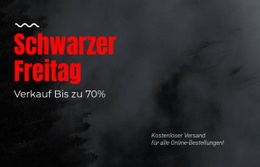
Fette Typografie und Pinselgrafik zeichnen diesen Sale-Abschnitt aus
Der Abschnitt vereint drei prägende Gestaltungsentscheidungen: eine einzelne, zentrierte Aktionsüberschrift, einen direkt darunter platzierten Begleitabsatz und ein dekoratives Bild in voller Breite, das den Text einrahmt. Die fett hervorgehobene zweite Zeile verleiht der Ankündigung einen starken visuellen Fokus, während gelbe Pinselschrift und Farbspritzer eine unverkennbare grafische Handschrift einbringen. Im Vergleich zu einem Produktraster oder einem Sale-Layout mit mehreren Karten setzt dieser Entwurf auf eine einzige konzentrierte Aussage und viel freien Weißraum.
Diese Kombination macht den Block zu einer optimalen Wahl, wenn eine Seite einen werblichen Akzent mit starker visueller Präsenz, aber geringer Informationsdichte benötigt. Er eignet sich ideal, um eine Schuh-Aktion anzukündigen, verschiedene Shop-Bereiche voneinander zu trennen oder als grafisches Highlight vor detaillierten Produktangeboten zu dienen. Die Hintergrundgrafik verleiht dem Design Charakter, ohne dass mehrere Einzelbilder nötig sind, und die zentrierte Hierarchie lenkt den Blick gezielt auf den Text. Da der Block als Abschnitt und nicht als vollständige Shop-Seite angelegt ist, können Produkte, Links, Bestelldetails oder weitere Inhalte problemlos im umgebenden Layout ergänzt werden. Seine größte Stärke liegt in der harmonischen Balance zwischen einer kompakten Textbotschaft und expressiver Grafik in voller Breite.
Mit Nicepage anpassen
Wenn Sie Template Builder verwenden, können Sie Farben, Schriftarten, Kopf- und Fußzeilen, Layout, Spalten und andere Designelemente sowie Inhalte und Bilder anpassen.
Vorlage offline bearbeiten
2. Erstellen Sie eine neue Seite oder wählen Sie eine vorhandene aus
3. Klicken Sie auf Neuen Block hinzufügen, suchen Sie nach der ID 63163 und klicken Sie auf die Eingabetaste
Vorlage online bearbeiten
Erstellen Sie fantastische Websites


Kostenloser Nicepage Builder
Schlüsselwörter
Mit einer fertigen Vorlage beginnen
Design für eine neue Seite auswählen
Verwenden Sie eine fertige Vorlage als Ausgangspunkt, anstatt jede Seite von Grund auf neu zu erstellen. Wenn Sie in Nicepage eine neue Seite hinzufügen, durchsuchen Sie die verfügbaren Designs, vergleichen Sie verschiedene Layouts und wählen Sie eine Option, die bereits zum allgemeinen Zweck und zur visuellen Ausrichtung Ihres Projekts passt.
Verschiedene Seitendesigns durchsuchen
Erkunden Sie Seitendesigns mithilfe der Suche, thematischer Kategorien, Designsets und der Vorschau der gesamten Seite. Die Sammlung enthält Layouts für verschiedene Themen und Seitenzwecke, sodass Sie Alternativen leichter vergleichen können, bevor Sie ein Design zur Anpassung auswählen.
Ausgewählte Vorlage anpassen
Nachdem Sie ein Design ausgewählt haben, erstellen Sie die Seite und bearbeiten Sie sie anschließend visuell in Nicepage. Ersetzen Sie den Demoinhalt, passen Sie Bilder, Typografie, Farben, Abschnitte und andere Elemente an und passen Sie das fertige Layout an Ihre eigenen Inhalte an, anstatt das Design von Grund auf neu zu erstellen.
Weitere Designrichtungen entdecken
Wenn die erste Option nicht optimal zu Ihrem Projekt passt, kehren Sie zur Designsammlung zurück und vergleichen Sie weitere Vorlagen, bevor Sie sich für ein Layout entscheiden. So ist die Vorlagenbibliothek nicht nur für eine schnellere Seitenerstellung nützlich, sondern auch, um verschiedene visuelle Ansätze zu erkunden und einen passenden Ausgangspunkt für ein neues Projekt zu finden.
Dieser Workflow bietet Ihnen Zugriff auf eine umfangreiche Sammlung vorgefertigter Designs, die Sie auswählen, vergleichen und an die Bedürfnisse jeder neuen Seite oder jedes Projekts anpassen können.




Mehr von Verkauf Blöcken
-

-
EN
-
EN
-
EN
-
EN
-
EN
-
-
EN