Online kaufen zum niedrigsten Preis Vorlage


Ein Aktionsbereich im Zeichen von Kontrast und Trennung
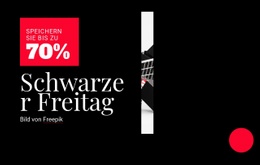
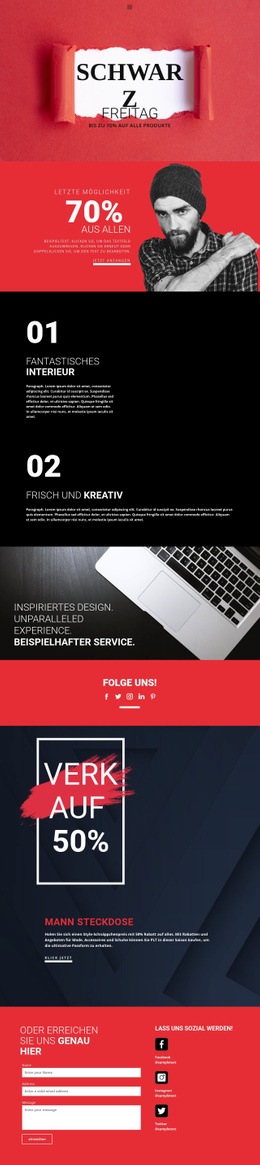
Die Designentscheidung zeichnet sich dadurch aus, dass sie ein starkes Event-Label, ein direktes Angebotsversprechen und einen separaten Versandvorteil miteinander verbindet. Die linke Seite verleiht „Schwarzer Freitag“ die größte visuelle Präsenz, während „Bis zu 70 % Rabatt“ die Aktion darunter unterstreicht. Anstatt alle Botschaften in einer einzigen zentrierten Textgruppe zu bündeln, verlagert der Block den Versandhinweis nach rechts und lässt ihm großzügig Freiraum.
Diese Anordnung eignet sich besonders, wenn eine Seite mehr als eine einfache Ankündigung erfordert, aber weniger als einen vollständigen Produktkatalog oder ein detailliertes Angebotsraster. Der dunkle fotografische Hintergrund verleiht dem gesamten Bereich visuelle Tiefe, während die rote Überschrift und der weiße Begleittext eine klare, leicht erfassbare Farbhierarchie bilden. Die schmale Display-Typografie verleiht dem saisonalen Schriftzug zudem ein anderes visuelles Gewicht als der leichtere serifenlose Fließtext.
Unter den alternativen Werbebereichen ist diese Variante besonders dann von Vorteil, wenn der Inhalt eine dominante Rabattbotschaft und eine klare kaufbezogene Zusicherung benötigt. Da es sich um einen einzelnen statischen Block handelt, können umliegende Inhalte bei Bedarf Produkte, Schaltflächen oder Transaktionsdetails bereitstellen. Sein Mehrwert liegt im kompakten Zusammenspiel aus Anlass, Rabattaussage und Versandvorteil, das sich durch asymmetrische Abstände statt durch eine Überladung an Elementen entfaltet.
Mit Nicepage anpassen
Wenn Sie Template Builder verwenden, können Sie Farben, Schriftarten, Kopf- und Fußzeilen, Layout, Spalten und andere Designelemente sowie Inhalte und Bilder anpassen.
Vorlage offline bearbeiten
2. Erstellen Sie eine neue Seite oder wählen Sie eine vorhandene aus
3. Klicken Sie auf Neuen Block hinzufügen, suchen Sie nach der ID 52985 und klicken Sie auf die Eingabetaste
Vorlage online bearbeiten
Erstellen Sie fantastische Websites


Kostenloser Nicepage Builder
Schlüsselwörter
Mit einer fertigen Vorlage beginnen
Design für eine neue Seite auswählen
Verwenden Sie eine fertige Vorlage als Ausgangspunkt, anstatt jede Seite von Grund auf neu zu erstellen. Wenn Sie in Nicepage eine neue Seite hinzufügen, durchsuchen Sie die verfügbaren Designs, vergleichen Sie verschiedene Layouts und wählen Sie eine Option, die bereits zum allgemeinen Zweck und zur visuellen Ausrichtung Ihres Projekts passt.
Verschiedene Seitendesigns durchsuchen
Erkunden Sie Seitendesigns mithilfe der Suche, thematischer Kategorien, Designsets und der Vorschau der gesamten Seite. Die Sammlung enthält Layouts für verschiedene Themen und Seitenzwecke, sodass Sie Alternativen leichter vergleichen können, bevor Sie ein Design zur Anpassung auswählen.
Ausgewählte Vorlage anpassen
Nachdem Sie ein Design ausgewählt haben, erstellen Sie die Seite und bearbeiten Sie sie anschließend visuell in Nicepage. Ersetzen Sie den Demoinhalt, passen Sie Bilder, Typografie, Farben, Abschnitte und andere Elemente an und passen Sie das fertige Layout an Ihre eigenen Inhalte an, anstatt das Design von Grund auf neu zu erstellen.
Weitere Designrichtungen entdecken
Wenn die erste Option nicht optimal zu Ihrem Projekt passt, kehren Sie zur Designsammlung zurück und vergleichen Sie weitere Vorlagen, bevor Sie sich für ein Layout entscheiden. So ist die Vorlagenbibliothek nicht nur für eine schnellere Seitenerstellung nützlich, sondern auch, um verschiedene visuelle Ansätze zu erkunden und einen passenden Ausgangspunkt für ein neues Projekt zu finden.
Dieser Workflow bietet Ihnen Zugriff auf eine umfangreiche Sammlung vorgefertigter Designs, die Sie auswählen, vergleichen und an die Bedürfnisse jeder neuen Seite oder jedes Projekts anpassen können.




Mehr von Verkauf Blöcken
-
EN

-
EN

-
-
EN
-
EN
-
EN
-
EN
-
-
EN
-
-
-
EN
-
EN
-
EN
-
EN
-
EN
-
EN
-
EN
-
EN
-
EN