Überschriften und Text im Design Vorlage


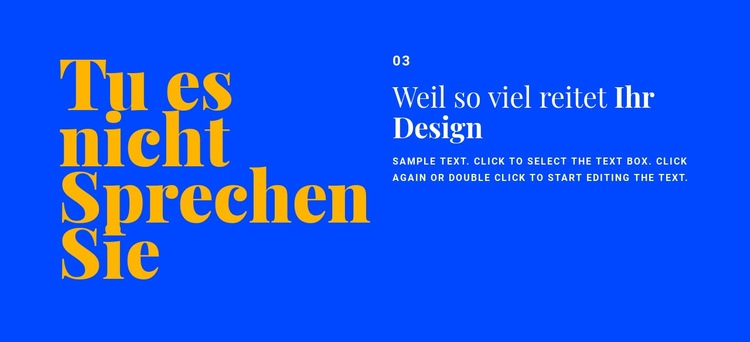
Ein markantes Statement und eine nummerierte Erklärung schaffen eine unverwechselbare Abschnittslösung
Der Block zeichnet sich durch die Kombination aus dem sehr großen Statement „Sprich nicht“, einer nummerierten Begleitspalte und einem kräftigen Farbfeld aus. Statt Informationen über ein Karten-Raster oder eine lange Liste zu verteilen, bündelt er den Inhalt in einer geschlossenen redaktionellen Komposition. Die rechte Seite ergänzt die Kennzeichnung „03“ und die Überschrift „Weil so viel von Ihrem Design abhängt“ und verleiht der kurzen Aussage auf der linken Seite ein klares erläuterndes Gegenstück.
Diese Kombination macht den Abschnitt zu einer wirkungsvollen Wahl, wenn eine Seite ein designorientiertes Statement mit mehr visueller Präsenz als bei einem herkömmlichen Textfeld benötigt. Der leuchtend blaue Hintergrund sorgt für einen unmittelbaren Wechsel der visuellen Temperatur, während die orangefarbene und weiße Typografie Akzente vom begleitenden Inhalt abgrenzt. Die große Serifenschrift links steht im Kontrast zur kleineren Serifenhierarchie rechts, und der großzügige horizontale Abstand wahrt die Eigenständigkeit beider Gruppen. Die vertikale Zentrierung hält die Komposition trotz des Größenunterschieds im Text im Gleichgewicht. Da die Interaktion des Blocks statisch ist, setzt das Design auf Lesereihenfolge, Kontrast, Nummerierung und räumliche Ausgewogenheit statt auf Bewegung oder verborgene Inhalte. Es bietet eine gezielte gestalterische Ausrichtung für Projekte, bei denen eine prägnante Aussage neben einer wohlüberlegten Erklärung visuell im Vordergrund stehen soll.
Mit Nicepage anpassen
Wenn Sie Template Builder verwenden, können Sie Farben, Schriftarten, Kopf- und Fußzeilen, Layout, Spalten und andere Designelemente sowie Inhalte und Bilder anpassen.
Vorlage offline bearbeiten
2. Erstellen Sie eine neue Seite oder wählen Sie eine vorhandene aus
3. Klicken Sie auf Neuen Block hinzufügen, suchen Sie nach der ID 62660 und klicken Sie auf die Eingabetaste
Vorlage online bearbeiten
Erstellen Sie fantastische Websites


Kostenloser Nicepage Builder
Schlüsselwörter
Mit einer fertigen Vorlage beginnen
Design für eine neue Seite auswählen
Verwenden Sie eine fertige Vorlage als Ausgangspunkt, anstatt jede Seite von Grund auf neu zu erstellen. Wenn Sie in Nicepage eine neue Seite hinzufügen, durchsuchen Sie die verfügbaren Designs, vergleichen Sie verschiedene Layouts und wählen Sie eine Option, die bereits zum allgemeinen Zweck und zur visuellen Ausrichtung Ihres Projekts passt.
Verschiedene Seitendesigns durchsuchen
Erkunden Sie Seitendesigns mithilfe der Suche, thematischer Kategorien, Designsets und der Vorschau der gesamten Seite. Die Sammlung enthält Layouts für verschiedene Themen und Seitenzwecke, sodass Sie Alternativen leichter vergleichen können, bevor Sie ein Design zur Anpassung auswählen.
Ausgewählte Vorlage anpassen
Nachdem Sie ein Design ausgewählt haben, erstellen Sie die Seite und bearbeiten Sie sie anschließend visuell in Nicepage. Ersetzen Sie den Demoinhalt, passen Sie Bilder, Typografie, Farben, Abschnitte und andere Elemente an und passen Sie das fertige Layout an Ihre eigenen Inhalte an, anstatt das Design von Grund auf neu zu erstellen.
Weitere Designrichtungen entdecken
Wenn die erste Option nicht optimal zu Ihrem Projekt passt, kehren Sie zur Designsammlung zurück und vergleichen Sie weitere Vorlagen, bevor Sie sich für ein Layout entscheiden. So ist die Vorlagenbibliothek nicht nur für eine schnellere Seitenerstellung nützlich, sondern auch, um verschiedene visuelle Ansätze zu erkunden und einen passenden Ausgangspunkt für ein neues Projekt zu finden.
Dieser Workflow bietet Ihnen Zugriff auf eine umfangreiche Sammlung vorgefertigter Designs, die Sie auswählen, vergleichen und an die Bedürfnisse jeder neuen Seite oder jedes Projekts anpassen können.

Mehr von Text Blöcken
-
EN
-
EN

-
EN
-
EN
-
EN
-
-
-
EN
-
EN
-
-
-
EN
-
EN
-
-
EN
-
EN
-
EN
-
EN
-
EN
-
EN