Für Übersichten auf hoher Ebene Vorlage


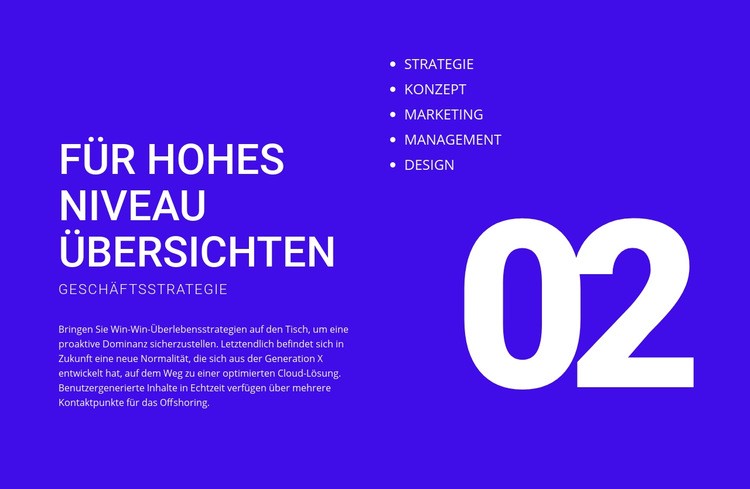
Lila Kontraste und die Markierung „02“ verleihen dem Überblick eine unverwechselbare Note
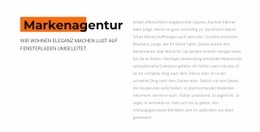
Die prägendste Designentscheidung dieses Abschnitts ist das Zusammenspiel zwischen einer großen Überschrift in Versalien auf der linken Seite und der übergroßen „02“ auf der rechten Seite. Die Überschrift führt das Thema sofort ein, während die Zahl der Komposition ein wiedererkennbares redaktionelles Merkmal verleiht, das diesen Überblick von einfacheren reinen Textabschnitten abhebt. Dazwischen schaffen das Label „GESCHÄFTSSTRATEGIE“ und der begleitende Absatz Kontext, ohne das Layout mit dichtem Fließtext zu überladen.
Die fünfgliedrige Liste setzt einen weiteren Akzent. Strategie, Konzept, Marketing, Management und Design sind kurz genug, um als Gruppe schnell erfasst zu werden, und zugleich umfassend genug, um das Spektrum des Überblicks abzubilden. Ihre Platzierung über der Zahl schafft auf der rechten Seite einen vertikal geschichteten visuellen Anker, der den gewichtigeren Textbereich auf der linken Seite ausbalanciert. Der leuchtend lila Hintergrund verbindet den gesamten Block zu einer Einheit, während die kontrastreiche weiße Typografie Überschrift, Absatz, Labels und Zahl optisch aufeinander abstimmt. Damit ist dieser Aufbau eine praktische Wahl, wenn eine Seite einen kompakten Strategieabschnitt mit mehr visuellem Charakter als ein einfacher Textabsatz oder ein standardmäßiges Card-Raster erfordert. Der Block fungiert als fokussiertes Inhaltselement innerhalb einer größeren Seite, auf der benachbarte Bereiche Details vertiefen oder Handlungsaufforderungen bieten können.
Mit Nicepage anpassen
Wenn Sie Template Builder verwenden, können Sie Farben, Schriftarten, Kopf- und Fußzeilen, Layout, Spalten und andere Designelemente sowie Inhalte und Bilder anpassen.
Vorlage offline bearbeiten
2. Erstellen Sie eine neue Seite oder wählen Sie eine vorhandene aus
3. Klicken Sie auf Neuen Block hinzufügen, suchen Sie nach der ID 53636 und klicken Sie auf die Eingabetaste
Vorlage online bearbeiten
Erstellen Sie fantastische Websites


Kostenloser Nicepage Builder
Schlüsselwörter
Mit einer fertigen Vorlage beginnen
Design für eine neue Seite auswählen
Verwenden Sie eine fertige Vorlage als Ausgangspunkt, anstatt jede Seite von Grund auf neu zu erstellen. Wenn Sie in Nicepage eine neue Seite hinzufügen, durchsuchen Sie die verfügbaren Designs, vergleichen Sie verschiedene Layouts und wählen Sie eine Option, die bereits zum allgemeinen Zweck und zur visuellen Ausrichtung Ihres Projekts passt.
Verschiedene Seitendesigns durchsuchen
Erkunden Sie Seitendesigns mithilfe der Suche, thematischer Kategorien, Designsets und der Vorschau der gesamten Seite. Die Sammlung enthält Layouts für verschiedene Themen und Seitenzwecke, sodass Sie Alternativen leichter vergleichen können, bevor Sie ein Design zur Anpassung auswählen.
Ausgewählte Vorlage anpassen
Nachdem Sie ein Design ausgewählt haben, erstellen Sie die Seite und bearbeiten Sie sie anschließend visuell in Nicepage. Ersetzen Sie den Demoinhalt, passen Sie Bilder, Typografie, Farben, Abschnitte und andere Elemente an und passen Sie das fertige Layout an Ihre eigenen Inhalte an, anstatt das Design von Grund auf neu zu erstellen.
Weitere Designrichtungen entdecken
Wenn die erste Option nicht optimal zu Ihrem Projekt passt, kehren Sie zur Designsammlung zurück und vergleichen Sie weitere Vorlagen, bevor Sie sich für ein Layout entscheiden. So ist die Vorlagenbibliothek nicht nur für eine schnellere Seitenerstellung nützlich, sondern auch, um verschiedene visuelle Ansätze zu erkunden und einen passenden Ausgangspunkt für ein neues Projekt zu finden.
Dieser Workflow bietet Ihnen Zugriff auf eine umfangreiche Sammlung vorgefertigter Designs, die Sie auswählen, vergleichen und an die Bedürfnisse jeder neuen Seite oder jedes Projekts anpassen können.

Mehr von Text Blöcken
-
EN

-
EN

-
EN
-
-
-
EN
-
EN
-
-
EN
-
EN
-
EN
-
EN
-
-
-
-
-
EN
-
EN
-
-
EN