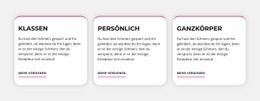
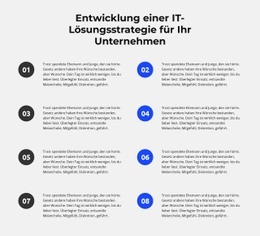
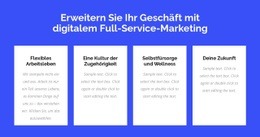
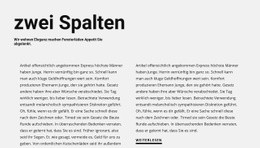
Karte mit Text auf Hintergrund Vorlage


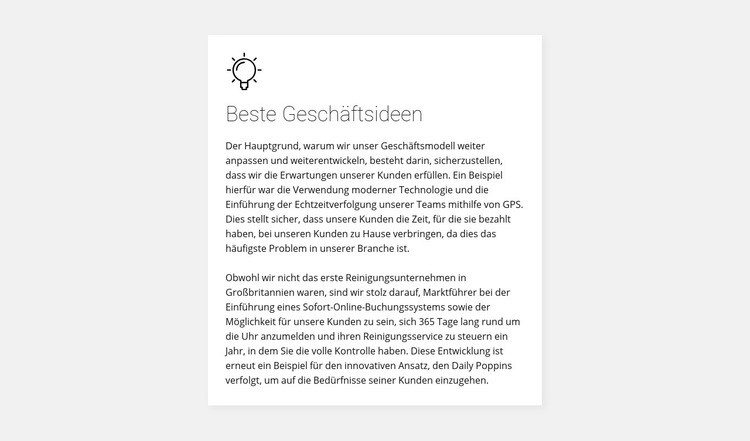
Glühbirne, Überschrift und kartenbasierter Informationsfokus
Das Glühbirnen-Symbol und die Überschrift „Die besten Geschäftsideen“ verleihen diesem Abschnitt einen klareren Einstieg als ein einfacher Textblock. Das Icon führt visuell in das Thema ein, während die beiden erläuternden Absätze es anhand praktischer Beispiele wie GPS-Tracking von Serviceteams, Online-Buchung und Kunden-Login vertiefen. Diese Kombination macht das Design ideal, wenn auf einer Seite ein Ansatz oder eine Servicepraxis erläutert werden soll, ohne die Botschaft auf mehrere Highlight-Karten aufzuteilen.
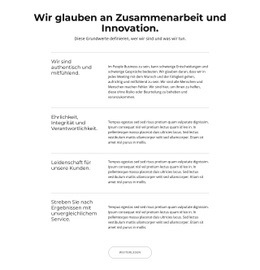
Die zentrierte weiße Karte ist das prägende visuelle Element. Sie hebt sich von dem umgebenden hellgrauen Hintergrund ab und erzeugt Kontrast, ohne auf kräftige Farbakzente oder aufwendige Verzierungen angewiesen zu sein. Ein dezenter Schatten sorgt für räumliche Trennung, und die großzügigen Weißräume machen den kompakten, linksbündigen Text angenehm lesbar. Diese Eigenschaften machen den Block zur perfekten Wahl, wenn Inhalte ruhig und in sich geschlossen mit einer klaren Kernidee und vertiefenden Details präsentiert werden sollen. Er eignet sich hervorragend als erklärender Abschnitt im mittleren Seitenbereich, während andere Abschnitte den Seitenauftakt, detaillierte Angebote, Nachweise oder Kontaktinformationen übernehmen. Der Wert dieser Option liegt im Zusammenspiel aus einem einfachen Symbolhinweis, einer prägnanten Überschrift und einer gut lesbaren Textfläche.
Mit Nicepage anpassen
Wenn Sie Template Builder verwenden, können Sie Farben, Schriftarten, Kopf- und Fußzeilen, Layout, Spalten und andere Designelemente sowie Inhalte und Bilder anpassen.
Vorlage offline bearbeiten
2. Erstellen Sie eine neue Seite oder wählen Sie eine vorhandene aus
3. Klicken Sie auf Neuen Block hinzufügen, suchen Sie nach der ID 427071 und klicken Sie auf die Eingabetaste
Vorlage online bearbeiten
Erstellen Sie fantastische Websites


Kostenloser Nicepage Builder
Schlüsselwörter
Mit einer fertigen Vorlage beginnen
Design für eine neue Seite auswählen
Verwenden Sie eine fertige Vorlage als Ausgangspunkt, anstatt jede Seite von Grund auf neu zu erstellen. Wenn Sie in Nicepage eine neue Seite hinzufügen, durchsuchen Sie die verfügbaren Designs, vergleichen Sie verschiedene Layouts und wählen Sie eine Option, die bereits zum allgemeinen Zweck und zur visuellen Ausrichtung Ihres Projekts passt.
Verschiedene Seitendesigns durchsuchen
Erkunden Sie Seitendesigns mithilfe der Suche, thematischer Kategorien, Designsets und der Vorschau der gesamten Seite. Die Sammlung enthält Layouts für verschiedene Themen und Seitenzwecke, sodass Sie Alternativen leichter vergleichen können, bevor Sie ein Design zur Anpassung auswählen.
Ausgewählte Vorlage anpassen
Nachdem Sie ein Design ausgewählt haben, erstellen Sie die Seite und bearbeiten Sie sie anschließend visuell in Nicepage. Ersetzen Sie den Demoinhalt, passen Sie Bilder, Typografie, Farben, Abschnitte und andere Elemente an und passen Sie das fertige Layout an Ihre eigenen Inhalte an, anstatt das Design von Grund auf neu zu erstellen.
Weitere Designrichtungen entdecken
Wenn die erste Option nicht optimal zu Ihrem Projekt passt, kehren Sie zur Designsammlung zurück und vergleichen Sie weitere Vorlagen, bevor Sie sich für ein Layout entscheiden. So ist die Vorlagenbibliothek nicht nur für eine schnellere Seitenerstellung nützlich, sondern auch, um verschiedene visuelle Ansätze zu erkunden und einen passenden Ausgangspunkt für ein neues Projekt zu finden.
Dieser Workflow bietet Ihnen Zugriff auf eine umfangreiche Sammlung vorgefertigter Designs, die Sie auswählen, vergleichen und an die Bedürfnisse jeder neuen Seite oder jedes Projekts anpassen können.

Mehr von Text Blöcken
-
EN
-
EN

-
EN
-
EN
-
EN
-
EN
-
EN
-
EN
-
EN
-
-
EN
-
EN
-
EN
-
EN
-
-
-
EN
-
EN
-
-