Langtextblock Vorlage


Ein geteiltes Textdesign mit einer fokussierten begleitenden Stimme
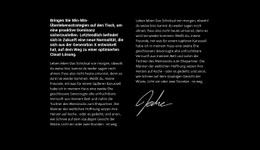
Zwei Absätze und ein Zitat verleihen diesem Abschnitt ein klares Inhaltsmuster: Gehaltvoller Lesetext wird durch eine prägnante hervorgehobene Passage ausgewogen gestaltet, anstatt durch Karten oder ein großes Bild. Die linke Spalte ist deutlich breiter und trägt daher die argumentative Hauptlast. Die rechte Spalte ist schmaler sowie visuell abgesetzt, sodass das Zitat Akzente setzen kann, ohne den Lesefluss des Haupttextes zu unterbrechen.
Diese Kombination macht den Block zu einer nützlichen Gestaltungsoption, wenn eine Seite mehr redaktionelle Präsenz benötigt als einen einfachen zentrierten Absatz. Der weiße Hintergrund und der großzügige Weißraum sorgen für eine ruhige Anordnung, während die kompakte schwarze Typografie einen dichten Lesefluss wahrt. Die kursive Gestaltung signalisiert die eigenständige Rolle des Zitats, und die rote vertikale Akzentlinie verleiht dem rechten Bereich einen präzisen Kontrastpunkt. Das Ergebnis ist ein Abschnitt, dessen Charakteristik aus Proportionen, Abständen und typografischer Hierarchie hervorgeht, anstatt aus einer komplexen Komponente.
Wählen Sie diesen Block, wenn der Inhalt Raum für Erläuterungen benötigt, aber zugleich von einer visuell isolierten Aussage profitiert. Er lässt sich für informative, redaktionelle oder reflektierende Abschnitte anpassen, während das grundlegende Zusammenspiel von breitem Fließtext und schmalem Zitat erhalten bleibt. Der Block ist ein vorgefertigter Layout-Abschnitt, keine vollständige Einzelseite, und das umgebende Projekt kann die weiteren erforderlichen Strukturen davor oder danach bereitstellen.
Mit Nicepage anpassen
Wenn Sie Template Builder verwenden, können Sie Farben, Schriftarten, Kopf- und Fußzeilen, Layout, Spalten und andere Designelemente sowie Inhalte und Bilder anpassen.
Vorlage offline bearbeiten
2. Erstellen Sie eine neue Seite oder wählen Sie eine vorhandene aus
3. Klicken Sie auf Neuen Block hinzufügen, suchen Sie nach der ID 41905 und klicken Sie auf die Eingabetaste
Vorlage online bearbeiten
Erstellen Sie fantastische Websites


Kostenloser Nicepage Builder
Schlüsselwörter
Mit einem vorgefertigten Block-Design starten
Einen Abschnitt wählen statt von Grund auf neu zu erstellen
Nutzen Sie einen vorgefertigten Block als Ausgangspunkt, wenn eine Seite eine bestimmte Inhaltsfunktion oder visuelle Anordnung benötigt. Die Block-Designs von Nicepage bieten Optionen auf Abschnittsebene für Einführungen, Dienstleistungen, Galerien, Kundenstimmen, Kontaktformulare, Preise, Textlayouts und weitere häufige Seitenanforderungen.
Verschiedene Layout-Ausrichtungen vergleichen
Blöcke mit derselben Funktion können sich dennoch in der Bildgewichtung, der Anzahl der Elemente, der Spaltenstruktur, der Typografie, den Abständen, der Kartendarstellung, der Interaktion und dem visuellen Gesamtgewicht unterscheiden. Vergleichen Sie diese konkreten Eigenschaften, bevor Sie den Abschnitt wählen, der am besten zur umgebenden Seite passt.
Den ausgewählten Block anpassen
Ersetzen Sie nach dem Hinzufügen eines Blocks den Demo-Inhalt, passen Sie Bilder und Texte an, verfeinern Sie Farben sowie Typografie und modifizieren Sie einzelne Elemente, während Sie die praktische Struktur des Abschnitts beibehalten. Wenn ein anderes Design besser zum Inhalt passt, kehren Sie zur Sammlung der Block-Designs zurück und vergleichen Sie Alternativen, statt einen Abschnitt für eine unpassende Funktion zu erzwingen.
Dieser Ablauf macht eine Block-ID zu einer vorgefertigten Abschnittsauswahl: eine wiederverwendbare Designoption, die als Teil einer größeren Seite ausgewählt und individuell angepasst werden kann.