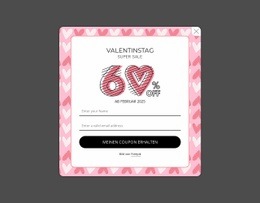
Verkauf Black Friday Vorlage



Eine markante zentrierte Option für einen Sale-Bereich
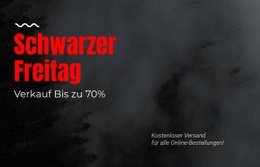
Der Bereich kombiniert eine großflächige Kampagnenbotschaft, einen konkreten Hinweis auf Extra-Rabatt und einen einzelnen Shopping-Button, anstatt die Aktion auf mehrere Produktkarten aufzuteilen. Dieser fokussierte Ansatz macht das Design auf den ersten Blick verständlich: „Black Friday“ nennt das Thema, „Jetzt 50 % Extra-Rabatt sichern!“ liefert den Anreiz und „Jetzt einkaufen“ markiert den geplanten nächsten Schritt. Das Hintergrundbild in voller Breite verleiht dem Block mehr visuelle Präsenz als einem einfachen Textfeld, während die leuchtend orangefarbene und gelbe Fläche einen Kontrast zu den geometrischen Akzenten in dunklem Marineblau und Rot bildet.
Das macht den Block zu einer praktischen Wahl, wenn eine Seite einen besonders wirkungsstarken saisonalen Sale-Bereich mit kurzer Lesedauer benötigt. Die zentrierte Ausrichtung hält den Fokus auf der Botschaft, und die großzügigen horizontalen Abstände verhindern, dass die untereinander angeordneten Inhalte gestaucht wirken. Die schwarz-weiße Typografie stärkt die Hierarchie, während der abgerundete schwarze Button einen stabilen visuellen Schlusspunkt setzt. So hebt sich das Design von alternativen Call-to-Action-Bereichen ab, ohne mehrere Inhaltskategorien oder ein komplexes Interaktionsmuster zu erfordern. Es versteht sich am besten als fertige Werbelösung, deren Wert aus der Kombination von markantem Hintergrund, kompaktem Angebotsinhalt und direkter Kaufaufforderung entsteht.
Mit Nicepage anpassen
Wenn Sie Template Builder verwenden, können Sie Farben, Schriftarten, Kopf- und Fußzeilen, Layout, Spalten und andere Designelemente sowie Inhalte und Bilder anpassen.
Vorlage offline bearbeiten
2. Erstellen Sie eine neue Seite oder wählen Sie eine vorhandene aus
3. Klicken Sie auf Neuen Block hinzufügen, suchen Sie nach der ID 52839 und klicken Sie auf die Eingabetaste
Vorlage online bearbeiten
Erstellen Sie fantastische Websites


Kostenloser Nicepage Builder
Schlüsselwörter
Mit einer fertigen Vorlage beginnen
Design für eine neue Seite auswählen
Verwenden Sie eine fertige Vorlage als Ausgangspunkt, anstatt jede Seite von Grund auf neu zu erstellen. Wenn Sie in Nicepage eine neue Seite hinzufügen, durchsuchen Sie die verfügbaren Designs, vergleichen Sie verschiedene Layouts und wählen Sie eine Option, die bereits zum allgemeinen Zweck und zur visuellen Ausrichtung Ihres Projekts passt.
Verschiedene Seitendesigns durchsuchen
Erkunden Sie Seitendesigns mithilfe der Suche, thematischer Kategorien, Designsets und der Vorschau der gesamten Seite. Die Sammlung enthält Layouts für verschiedene Themen und Seitenzwecke, sodass Sie Alternativen leichter vergleichen können, bevor Sie ein Design zur Anpassung auswählen.
Ausgewählte Vorlage anpassen
Nachdem Sie ein Design ausgewählt haben, erstellen Sie die Seite und bearbeiten Sie sie anschließend visuell in Nicepage. Ersetzen Sie den Demoinhalt, passen Sie Bilder, Typografie, Farben, Abschnitte und andere Elemente an und passen Sie das fertige Layout an Ihre eigenen Inhalte an, anstatt das Design von Grund auf neu zu erstellen.
Weitere Designrichtungen entdecken
Wenn die erste Option nicht optimal zu Ihrem Projekt passt, kehren Sie zur Designsammlung zurück und vergleichen Sie weitere Vorlagen, bevor Sie sich für ein Layout entscheiden. So ist die Vorlagenbibliothek nicht nur für eine schnellere Seitenerstellung nützlich, sondern auch, um verschiedene visuelle Ansätze zu erkunden und einen passenden Ausgangspunkt für ein neues Projekt zu finden.
Dieser Workflow bietet Ihnen Zugriff auf eine umfangreiche Sammlung vorgefertigter Designs, die Sie auswählen, vergleichen und an die Bedürfnisse jeder neuen Seite oder jedes Projekts anpassen können.


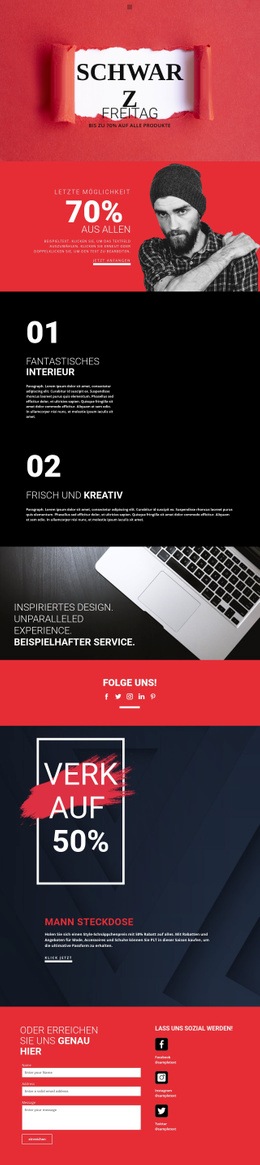
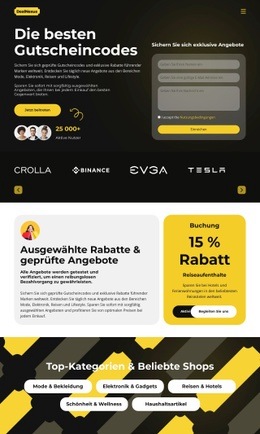
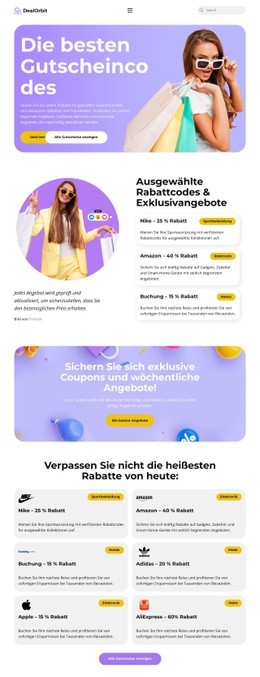
Mehr von Verkauf Blöcken
-

-
EN

-
-
-
-
-
EN
-
EN
-
EN
-
-
EN
-
EN
-
EN
-
-
-
-
EN
-
EN
-
EN
-
EN