Versandunternehmen Vorlage


Schiffe, Kräne und eine klare Handlungsaufforderung prägen das Hero-Design
Dieser Block verbindet eine unverkennbare Hafenkulisse mit einer bewusst kompakten typografischen Gestaltung. Schiffe, Kräne, Wasser, Straßen und städtische Infrastruktur füllen den Hintergrund in voller Breite aus und verleihen dem Bereich deutlich mehr thematische Präsenz als ein gewöhnlicher einfarbiger Einstieg. Vor dieser Kulisse vermittelt die weiße Serifenschrift-Überschrift „Shipping Company“ das Thema direkt, während der gelbe Button „Mehr anzeigen“ einen kontrastreichen Handlungsimpuls setzt, ohne durch alternative Pfade abzulenken.
Diese Kombination macht das Design zu einer überzeugenden Wahl, wenn ein Einstiegsbereich sofort einen maritimen oder logistischen Kontext etablieren soll, bevor detaillierte Informationen folgen. Durch die linksbündige Ausrichtung bilden Überschrift und Button eine übersichtliche Einheit, und der dunklere obere Bildteil setzt die weiße Schrift klar vom Hafengeschehen ab. Gleichzeitig wahrt die weitläufige Bildfläche die Dimensionen und die Atmosphäre des Hafens, anstatt ihn auf ein kleines Zierelement zu reduzieren.
Der Wert dieses vorgefertigten Designs liegt im harmonischen Zusammenspiel von Kontext und Zurückhaltung. Es kommt ohne Kachelraster, überladene Leistungslisten oder lange Erklärungen aus. Stattdessen schafft ein einziges Bild die Atmosphäre, eine Überschrift benennt das Thema und ein Button lädt zum Weitersurfen ein. Dadurch eignet sich der Block besonders dann, wenn die nachfolgende Seite ausführlichere Unternehmens-, Service- oder Kontaktinhalte bereitstellt und der Hero-Bereich auf den ersten Blick überzeugen soll.
Mit Nicepage anpassen
Wenn Sie Template Builder verwenden, können Sie Farben, Schriftarten, Kopf- und Fußzeilen, Layout, Spalten und andere Designelemente sowie Inhalte und Bilder anpassen.
Vorlage offline bearbeiten
2. Erstellen Sie eine neue Seite oder wählen Sie eine vorhandene aus
3. Klicken Sie auf Neuen Block hinzufügen, suchen Sie nach der ID 48477 und klicken Sie auf die Eingabetaste
Vorlage online bearbeiten
Erstellen Sie fantastische Websites


Kostenloser Nicepage Builder
Schlüsselwörter
Mit einer fertigen Vorlage beginnen
Design für eine neue Seite auswählen
Verwenden Sie eine fertige Vorlage als Ausgangspunkt, anstatt jede Seite von Grund auf neu zu erstellen. Wenn Sie in Nicepage eine neue Seite hinzufügen, durchsuchen Sie die verfügbaren Designs, vergleichen Sie verschiedene Layouts und wählen Sie eine Option, die bereits zum allgemeinen Zweck und zur visuellen Ausrichtung Ihres Projekts passt.
Verschiedene Seitendesigns durchsuchen
Erkunden Sie Seitendesigns mithilfe der Suche, thematischer Kategorien, Designsets und der Vorschau der gesamten Seite. Die Sammlung enthält Layouts für verschiedene Themen und Seitenzwecke, sodass Sie Alternativen leichter vergleichen können, bevor Sie ein Design zur Anpassung auswählen.
Ausgewählte Vorlage anpassen
Nachdem Sie ein Design ausgewählt haben, erstellen Sie die Seite und bearbeiten Sie sie anschließend visuell in Nicepage. Ersetzen Sie den Demoinhalt, passen Sie Bilder, Typografie, Farben, Abschnitte und andere Elemente an und passen Sie das fertige Layout an Ihre eigenen Inhalte an, anstatt das Design von Grund auf neu zu erstellen.
Weitere Designrichtungen entdecken
Wenn die erste Option nicht optimal zu Ihrem Projekt passt, kehren Sie zur Designsammlung zurück und vergleichen Sie weitere Vorlagen, bevor Sie sich für ein Layout entscheiden. So ist die Vorlagenbibliothek nicht nur für eine schnellere Seitenerstellung nützlich, sondern auch, um verschiedene visuelle Ansätze zu erkunden und einen passenden Ausgangspunkt für ein neues Projekt zu finden.
Dieser Workflow bietet Ihnen Zugriff auf eine umfangreiche Sammlung vorgefertigter Designs, die Sie auswählen, vergleichen und an die Bedürfnisse jeder neuen Seite oder jedes Projekts anpassen können.


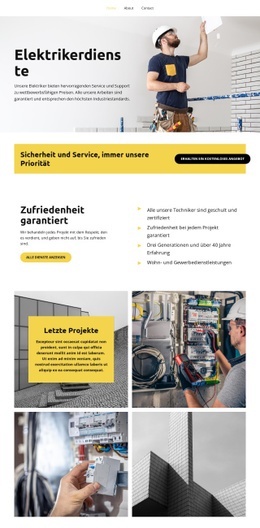
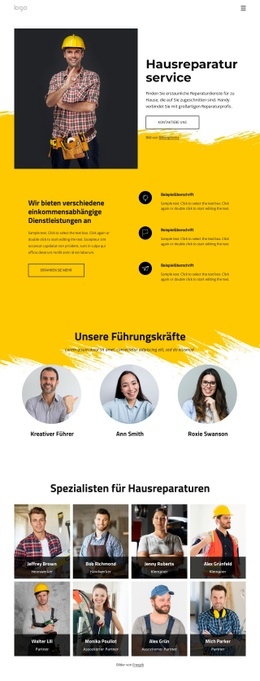
Mehr von Industrie Blöcken
-
EN

-
EN
-
EN
-
EN
-
-
EN
-
EN
-
EN