Transporteur Modèle


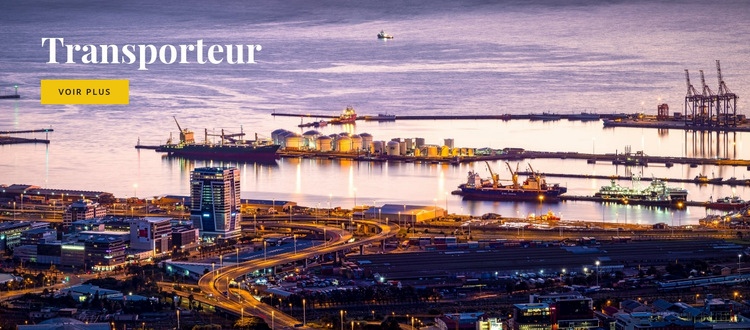
Des navires, des grues et une action claire structurent le choix de la section hero
Ce bloc associe un environnement portuaire identifiable à une présentation textuelle volontairement sobre. Navires, grues, eau, routes et infrastructures urbaines occupent l'arrière-plan sur toute la largeur, conférant à la section une présence thématique bien plus affirmée qu'une simple introduction sur fond uni. Devant ce décor, le titre blanc à empattement « Shipping Company » annonce immédiatement le thème, tandis que le bouton jaune « En savoir plus » offre une action contrastée sans introduire de trajectoire concurrente.
Cette combinaison s'avère particulièrement judicieuse lorsqu'une section d'ouverture doit poser un contexte maritime ou logistique avant de détailler les informations. L'alignement à gauche rassemble le titre et le bouton dans un groupe parfaitement lisible, tandis que la partie supérieure assombrie de l'image détache nettement la typographie blanche de la scène portuaire. En même temps, la vaste surface visuelle préserve l'échelle et l'atmosphère du port au lieu de le réduire à un simple encart décoratif.
L'atout de cette mise en page prête à l'emploi réside dans l'équilibre entre contexte et sobriété. Elle ne dépend ni d'une grille de cartes, ni d'une accumulation d'étiquettes de services, ni d'un texte explicatif étendu. Une seule image pose le décor, un titre nomme l'activité et un bouton invite à poursuivre la navigation. Le bloc convient ainsi parfaitement lorsque le reste de la page détaille l'entreprise, ses services ou les formulaires de contact, et que la section hero doit marquer les esprits dès le premier coup d'œil.
Personnalisez avec Nicepage
Lorsque vous utilisez Générateur de modèles, vous pourrez ajuster les couleurs, les polices, l'en-tête et le texte, la mise en page, les colonnes et autres éléments de conception, ainsi que le contenu et les images.
Modifier le modèle hors ligne
2. Créez une nouvelle page ou sélectionnez une page existante
3. Cliquez sur Ajouter un nouveau bloc, recherchez l'identifiant 48477 et cliquez sur Entrée
Modifier le modèle en ligne
Créez des sites Web géniaux


Nicepage Builder gratuit
Mots clés
Commencer avec un modèle prêt à l'emploi
Choisir un design pour une nouvelle page
Utilisez un modèle prêt à l'emploi comme point de départ au lieu de créer chaque page à partir d'une page blanche. Lorsque vous ajoutez une nouvelle page dans Nicepage, parcourez les designs disponibles, comparez les différentes mises en page et choisissez une option qui correspond déjà à l'objectif général et à l'orientation visuelle de votre projet.
Explorer différents designs de page
Explorez les Designs de page à l'aide de la recherche, des catégories thématiques, des ensembles de designs et des aperçus plein écran. La collection comprend des mises en page pour différents sujets et usages, ce qui facilite la comparaison des alternatives avant de sélectionner un design à personnaliser.
Personnaliser le modèle sélectionné
Après avoir choisi un design, créez la page et continuez à la modifier visuellement dans Nicepage. Remplacez le contenu de démonstration, ajustez les images, la typographie, les couleurs, les sections et autres éléments, et adaptez la mise en page prête à l'emploi à votre propre contenu au lieu de reconstruire le design depuis le début.
Explorer d'autres pistes de design
Si la première option ne correspond pas suffisamment à votre projet, retournez à la collection de modèles et comparez-en d'autres avant de choisir une mise en page. La bibliothèque de modèles s'avère ainsi utile non seulement pour créer des pages plus rapidement, mais aussi pour explorer différentes approches visuelles et trouver un point de départ adapté à un nouveau projet.
Ce processus vous donne accès à une vaste collection de designs prêts à l'emploi que vous pouvez sélectionner, comparer et personnaliser en fonction des besoins de chaque nouvelle page ou projet.


Plus de Industriel blocs
-

-
EN
-
EN
-
EN
-
EN
-
-
-
EN