In Kürze mit Knopf Vorlage

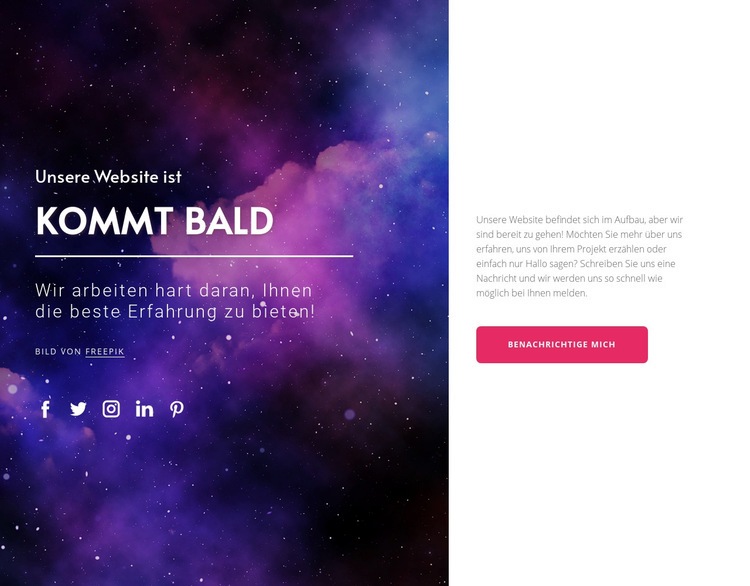
Eine markante visuelle Zweiteilung hebt diesen vorgefertigten Block von einer einfacheren Ankündigungsleiste ab. Das linke Feld kombiniert ein kosmisches Bild über die volle Höhe mit einer großen Überschrift „Demnächst verfügbar“, Begleittext, einer horizontalen Trennlinie und fünf Social-Media-Icons. Das rechte Feld nutzt einen weißen Hintergrund, um erläuternden Text über einem leuchtend pinkfarbenen, abgerundeten Button zu zentrieren. Diese Kombination deckt alle wesentlichen Inhalte einer Pre-Launch-Mitteilung ab und schafft zugleich einen klaren Kontrast zwischen visueller Atmosphäre und Interaktionspunkt. Es ist eine gezielte Layout-Wahl für Projekte, die eine Ankündigung mit mehr Präsenz als ein schlichtes Textfeld benötigen.
Ich würde : 300769   |   Kategorie : Weit

Kosmischer Kontrast mit kompaktem Interaktionspunkt

Das Design definiert sich über das Zusammenspiel zwischen einer bildstarken Ankündigung und einem dezenten Handlungsbereich. Statt die Botschaft auf mehrere wiederholte Karten zu verteilen, überlässt dieser Abschnitt dem dunkelvioletten und blauen kosmischen Bild auf der linken Seite die stärkste visuelle Wirkung. Eine große weiße Überschrift, ergänzender Text und eine horizontale Trennlinie sorgen für sofortige Wiedererkennbarkeit. Auf der rechten Seite blendet ein weißer Hintergrund optische Unruhe rund um den erklärenden Absatz und den einzelnen pinkfarbenen Button aus, sodass der Aktionspunkt mühelos zu finden bleibt.

Fünf Social-Media-Icons setzen im unteren Bereich des Bildfelds ein weiteres markantes Detail. Sie verstärken den Eindruck einer aktiven Pre-Launch-Präsenz, ohne die Hauptaussage des Blocks zu verändern oder ein zweites Inhaltssystem einzuführen. Der großzügige Weißraum und die zentrierte Ausrichtung auf der rechten Seite lassen den Abschnitt zudem wohlüberlegt und aufgeräumt wirken. Dieser Aufbau ist eine praktische Lösung, wenn eine Seite einen kontrastreichen Demnächst-Bereich benötigt, der Atmosphäre, Information, Social-Media-Anbindung und Handlungsaufforderung in einem einzigen breiten Layout vereint. Die statische Interaktion und die reduzierte Anzahl an Bedienelementen halten den Fokus klar, während die zweigeteilte Struktur eine visuell stärkere Alternative zu einer herkömmlichen, zentrierten Mitteilung bietet.

Mit Nicepage anpassen

Wenn Sie Template Builder verwenden, können Sie Farben, Schriftarten, Kopf- und Fußzeilen, Layout, Spalten und andere Designelemente sowie Inhalte und Bilder anpassen.

Vorlage offline bearbeiten

1. Laden Sie die Nicepage-Anwendung für Windows und Mac herunter und installieren Sie sie. Oder WordPress- und Joomla-Plugins von Download-Seite
2. Erstellen Sie eine neue Seite oder wählen Sie eine vorhandene aus
3. Klicken Sie auf Neuen Block hinzufügen, suchen Sie nach der ID 300769 und klicken Sie auf die Eingabetaste

Vorlage online bearbeiten

Starten Sie Online-Baukasten diese Vorlage auf unserem Hosting

Erstellen Sie fantastische Websites

WordPress Plugin WordPress
Windows Application Windows App
Joomla Plugin Joomla
Mac OS Application Mac OS App
HTML5 HTML5
Online Builder Online

Kostenloser Nicepage Builder

Mehr als 15.000 Vorlagen
Einfaches Ziehen und Ablegen
Keine Codierung
Für Mobilgeräte geeignet

Schlüsselwörter


Mit einer fertigen Vorlage beginnen

Design für eine neue Seite auswählen

Verwenden Sie eine fertige Vorlage als Ausgangspunkt, anstatt jede Seite von Grund auf neu zu erstellen. Wenn Sie in Nicepage eine neue Seite hinzufügen, durchsuchen Sie die verfügbaren Designs, vergleichen Sie verschiedene Layouts und wählen Sie eine Option, die bereits zum allgemeinen Zweck und zur visuellen Ausrichtung Ihres Projekts passt.

Verschiedene Seitendesigns durchsuchen

Erkunden Sie Seitendesigns mithilfe der Suche, thematischer Kategorien, Designsets und der Vorschau der gesamten Seite. Die Sammlung enthält Layouts für verschiedene Themen und Seitenzwecke, sodass Sie Alternativen leichter vergleichen können, bevor Sie ein Design zur Anpassung auswählen.

Ausgewählte Vorlage anpassen

Nachdem Sie ein Design ausgewählt haben, erstellen Sie die Seite und bearbeiten Sie sie anschließend visuell in Nicepage. Ersetzen Sie den Demoinhalt, passen Sie Bilder, Typografie, Farben, Abschnitte und andere Elemente an und passen Sie das fertige Layout an Ihre eigenen Inhalte an, anstatt das Design von Grund auf neu zu erstellen.

Weitere Designrichtungen entdecken

Wenn die erste Option nicht optimal zu Ihrem Projekt passt, kehren Sie zur Designsammlung zurück und vergleichen Sie weitere Vorlagen, bevor Sie sich für ein Layout entscheiden. So ist die Vorlagenbibliothek nicht nur für eine schnellere Seitenerstellung nützlich, sondern auch, um verschiedene visuelle Ansätze zu erkunden und einen passenden Ausgangspunkt für ein neues Projekt zu finden.

Dieser Workflow bietet Ihnen Zugriff auf eine umfangreiche Sammlung vorgefertigter Designs, die Sie auswählen, vergleichen und an die Bedürfnisse jeder neuen Seite oder jedes Projekts anpassen können.

Vorlagenauswahl im Nicepage-Dialogfeld „Neue Seite“