Linképítés Sablon


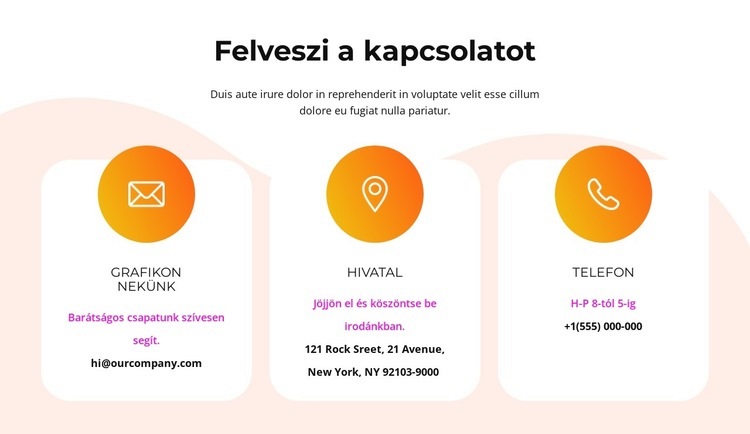
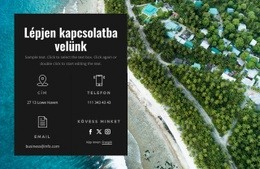
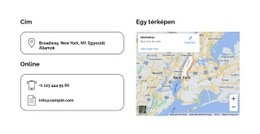
A háromkártyás kapcsolati elrendezés minden csatornának saját helyet biztosít
A legfőbb érv a szakasz mellett a tömör bevezetés és a három csatorna kiegyensúlyozott bemutatásának összhangja. A „Kapcsolatfelvétel” felirat egy kiegészítő bekezdés felett jelenik meg, majd az e-mail, az irodai cím és a telefonos elérhetőség különálló, egyenlő kártyákra oszlik. Ezáltal minden információtípus határozott vizuális pozíciót kap anélkül, hogy nagyobb rácsra vagy több különálló szakaszra lenne szükség. A kerek ikonok gyors felismerhetőséget biztosítanak a középre igazított címkék és leírások felett, miközben a kapcsolati hivatkozások közvetlenül a megfelelő csatornákhoz kapcsolódnak.
A vizuális megformálás szintén megkülönbözteti ezt a kialakítási módot az egyszerű, csak szöveges kapcsolati felületektől. A fehér, lekerekített kártyák tiszta sort alkotnak a lágy barackszínű háttéren, a nagy, lágyan ívelt vonalak pedig mozgást visznek az egyébként rendezett struktúrába. A narancsból sárgába hajló kerek díszítőelemek visszatérő színes részletként fogják össze a kártyákat. Az eredmény egy kompakt szakasz, amely kellő vizuális jelenléttel bír ahhoz, hogy tudatos dizájndöntésként hasson, ne pedig utólagos kiegészítésként.
Ez az opció kifejezetten alkalmas olyan oldalakhoz, ahol a gyakorlati elérhetőségeket úgy kell elhelyezni, hogy közben megmaradjon az információk határozott vizuális karaktere. A mintaszövegek és adatok a mögöttes szerkezet megbontása nélkül könnyen kicserélhetők a projekt egyedi tartalmára. A blokk egységes, újrahasznosítható szakasz marad, amely a csatornák tiszta szétválasztásának, az ismétlődő ikonhasználatnak és az ívelt háttérnek köszönhetően kiemelkedő alternatívát jelent a kapcsolati elrendezések között.
Testreszabás a Nicepage segítségével
A (z) Sablonkészítő használatakor módosíthatja a színeket, a betűtípusokat, a fejlécet és a homályosítást, az elrendezést, az oszlopokat és más design elemeket, valamint a tartalmat és a képeket.
Sablon szerkesztése offline
2. Hozzon létre új oldalt, vagy válassza ki a meglévőt
3. Kattintson az Új blokk hozzáadása gombra, keresse meg az azonosítót 4376900, majd kattintson az Enter gombra
Sablon szerkesztése online
Félelmetes webhelyek létrehozása


Ingyenes Nicepage Builder
Kulcsszavak
Kezdés egy kész sablonnal
Válasszon egy új oldalhoz való tervet
Használjon egy kész sablont kiindulópontként ahelyett, hogy minden oldalt üres vászonról hozna létre. Amikor új oldalt ad hozzá a Nicepage-ben, böngésszen az elérhető tervek között, hasonlítsa össze a különböző elrendezéseket, és válasszon egy olyan lehetőséget, amely már illeszkedik a projekt általános céljához és vizuális irányához.
Böngésszen a különböző oldaltervek között
Fedezze fel az Oldaltervek oldalt keresés, tematikus kategóriák, tervkészletek és teljes oldalas előnézetek segítségével. A gyűjtemény különböző témákhoz és oldalcélokhoz tartozó elrendezéseket tartalmaz, így könnyebb összehasonlítani az alternatívákat, mielőtt kiválasztaná a testreszabandó tervet.
A kiválasztott sablon testreszabása
Miután kiválasztott egy tervet, hozza létre az oldalt, és folytassa a vizuális szerkesztést a Nicepage-ben. Cserélje le a demó tartalmat, állítsa be a képeket, a tipográfiát, a színeket, a szakaszokat és egyéb elemeket, és igazítsa a kész elrendezést a saját tartalmához ahelyett, hogy az elejétől újra kellene építenie a tervet.
További tervezési irányok felfedezése
Ha az első lehetőség nem felel meg eléggé a projektednek, térj vissza a tervgyűjteményhez, és hasonlíts össze más sablonokat, mielőtt véglegesítenél egy elrendezést. Ezáltal a sablonkönyvtár nemcsak a gyorsabb oldalkészítéshez hasznos, hanem a különböző vizuális megközelítések felfedezéséhez és egy új projekt megfelelő kiindulópontjának megtalálásához is.
Ez a munkafolyamat hozzáférést biztosít a kész tervek széles gyűjteményéhez, amelyeket kiválaszthatsz, összehasonlíthatsz és testreszabhatsz az egyes új oldalak vagy projektek igényei szerint.

Tervező készlet (13)
-

-
EN
-
EN
-
EN
-
EN
-
EN
-
EN










Továbbiak a Kapcsolatok Blokkokból
-
EN
-
EN
-
-
-
EN
-
-
EN
-