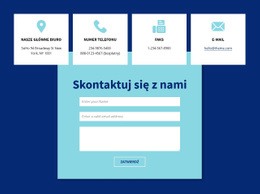
Mapa Google z blokiem adresu Szablon


Karta na tle mapy nadaje danym kontaktowym więcej kontekstu
Sekcja łączy szeroką, jasną mapę ze zwartą białą kartą informacyjną, zamiast prezentować szczegóły lokalizacji w zwykłej kolumnie tekstu. Karta zawiera czytelny nagłówek, adres, numer telefonu i link e-mail, realizując podstawowy schemat informacyjny dla sekcji kontaktu opartej na lokalizacji. Mapa pozostaje widoczna wokół karty, dodając wskazówkę geograficzną, która odróżnia ten wariant od prostej listy kontaktów lub odizolowanego pola adresu.
Dzięki temu blok jest praktycznym rozwiązaniem projektowym, gdy dane kontaktowe na stronie powinny wyraźnie wiązać się z rzeczywistym miejscem. Wyrazisty czarny nagłówek stanowi czytelny punkt startowy, mniejsze szare detale tworzą pomocnicze poziomy informacji, a obszerna pusta przestrzeń zapewnia karcie przejrzystość na jaśniejszym tle kartograficznym. Mapa na pełną szerokość nadaje również sekcji wizualnego ciężaru bez dodawania kolejnych elementów treści czy konkurujących komponentów. Wybierz ten układ, gdy obszar kontaktu ma przekazywać jednocześnie „gdzie” i „jak dotrzeć” w jednym widoku. W efekcie powstaje przemyślana, gotowa sekcja, której wartość wynika z harmonii między tłem geograficznym a czytelną kartą kontaktową.
Dostosuj za pomocą Nicepage
Korzystając z Konstruktor szablonów, będziesz mógł dostosowywać kolory, czcionki, nagłówek i fooer, układ, kolumny i inne elementy projektu, a także zawartość i obrazy.
Edytuj szablon w trybie offline
2. Utwórz nową stronę lub wybierz istniejącą
3. Kliknij Dodaj nowy blok, wyszukaj identyfikator 42428 i kliknij Enter
Edytuj szablon online
Twórz niesamowite witryny internetowe


Darmowy kreator Nicepage
Słowa kluczowe
Zacznij od gotowego szablonu
Wybierz projekt nowej strony
Użyj gotowego szablonu jako punktu wyjścia, zamiast tworzyć każdą stronę od zera. Dodając nową stronę w Nicepage, przejrzyj dostępne projekty, porównaj różne układy i wybierz opcję, która pasuje do ogólnego celu i wizualnego kierunku Twojego projektu.
Przeglądaj różne projekty stron
Przeglądaj Projekty stron za pomocą wyszukiwania, kategorii tematycznych, zestawów projektów i podglądów pełnostronicowych. Kolekcja zawiera układy dla różnych tematów i przeznaczeń stron, co ułatwia porównywanie alternatyw przed wyborem projektu do dostosowania.
Dostosuj wybrany szablon
Po wybraniu projektu utwórz stronę i kontynuuj jej edycję wizualną w Nicepage. Zastąp zawartość demonstracyjną, dostosuj obrazy, typografię, kolory, sekcje i inne elementy oraz dostosuj gotowy układ do własnych treści, zamiast tworzyć projekt od nowa.
Poznaj więcej wskazówek projektowych
Jeśli pierwsza opcja nie jest wystarczająco dopasowana do Twojego projektu, wróć do kolekcji projektów i porównaj inne szablony przed podjęciem decyzji o układzie. Dzięki temu biblioteka szablonów jest przydatna nie tylko do szybszego tworzenia stron, ale także do odkrywania różnych podejść wizualnych i znalezienia odpowiedniego punktu wyjścia dla nowego projektu.
Ten obieg pracy zapewnia dostęp do szerokiej kolekcji gotowych projektów, które można wybierać, porównywać i dostosowywać do potrzeb każdej nowej strony lub projektu.

Więcej od Łączność Blocks
-
EN

-
EN
-
EN
-
-
-
EN
-
-
EN