Карта Google с адресным блоком Шаблон


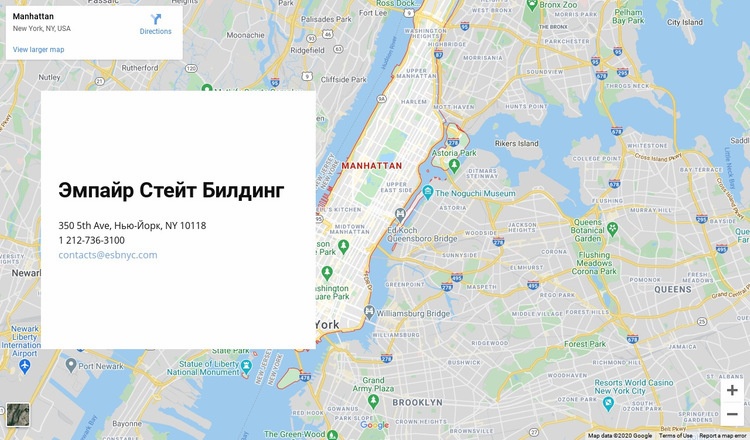
Карточка на фоне карты дает контактным данным больше контекста
Секция сочетает панорамную светлую карту с компактной белой информационной карточкой вместо обычной текстовой колонки с адресом. Карточка включает понятный заголовок, адрес, номер телефона и email-ссылку, закрывая базовые потребности в представлении локальных контактов. Карта остается видна вокруг карточки, добавляя географическую привязку, которая выгодно отличает это решение от простого списка контактов или изолированного адресного блока.
Благодаря этому блок становится удачным дизайнерским решением, когда контакты на странице важно связать с реальным местом. Заметный черный заголовок служит понятной точкой входа, более мелкие серые детали формируют вспомогательные информационные уровни, а щедрый «воздух» сохраняет карточку визуально чистой на светлом картографическом фоне. Кроме того, карта во всю ширину придает секции визуальный вес без добавления лишних элементов контента или перегружающих деталей. Выбирайте такую композицию, если контактная зона должна одновременно отвечать на вопросы «где» и «как добраться» в едином пространстве экрана. В результате получается выверенная готовая секция, ценность которой строится на балансе между географическим фоном и читаемой карточкой с контактами.
Настроить с помощью Nicepage
При использовании Конструктор шаблонов вы сможете настраивать цвета, шрифты, верхний и нижний колонтитулы, макет, столбцы и другие элементы дизайна, а также контент и изображения.
Редактировать шаблон в автономном режиме
2. Создайте новую страницу или выберите существующую.
3. Нажмите "Добавить новый блок", найдите идентификатор 42428 и нажмите "Ввод".
Редактировать шаблон онлайн
Создавайте потрясающие сайты


Бесплатный конструктор Nicepage Builder
Ключевые слова
Начните с готового шаблона
Выберите дизайн для новой страницы
Используйте готовый шаблон в качестве отправной точки, вместо того чтобы создавать каждую страницу с нуля. При добавлении новой страницы в Nicepage просмотрите доступные дизайны, сравните различные макеты и выберите вариант, который уже соответствует общему назначению и визуальному направлению вашего проекта.
Просмотрите различные дизайны страниц
Изучите Дизайны страниц, используя поиск, тематические категории, наборы дизайнов и предварительный просмотр страниц. Коллекция включает макеты для различных тем и целей страниц, что упрощает сравнение альтернатив перед выбором дизайна для настройки.
Настройте выбранный шаблон
После выбора дизайна создайте страницу и продолжите ее визуальное редактирование в Nicepage. Замените демонстрационный контент, настройте изображения, типографику, цвета, разделы и другие элементы, а также адаптируйте готовый макет к своему собственному контенту, вместо того чтобы перестраивать дизайн с нуля.
Изучите другие варианты дизайна
Если первый вариант не совсем подходит для вашего проекта, вернитесь к коллекции дизайнов и сравните другие шаблоны, прежде чем выбрать макет. Это делает библиотеку шаблонов полезной не только для более быстрого создания страниц, но и для изучения различных визуальных подходов и поиска подходящей отправной точки для нового проекта.
Этот рабочий процесс предоставляет вам доступ к широкой коллекции готовых дизайнов, которые можно выбирать, сравнивать и настраивать в соответствии с потребностями каждой новой страницы или проекта.