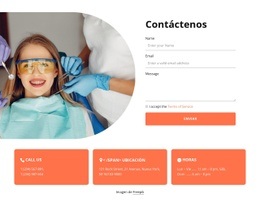
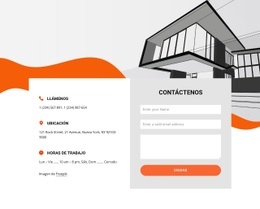
Mapa de Google con bloque de direcciones Plantilla


Una tarjeta con mapa de fondo aporta más contexto a los datos de contacto
La sección combina un extenso mapa claro con una tarjeta de información blanca y concentrada, en lugar de presentar los datos de ubicación en una simple columna de texto. La tarjeta incluye un título claro, dirección, número de teléfono y enlace de correo electrónico, abarcando así la estructura de información esencial para un área de contacto vinculada a un lugar. El mapa permanece visible alrededor de la tarjeta, aportando una referencia geográfica que distingue esta alternativa de una lista de contacto elemental o un panel de dirección aislado.
Esto convierte al bloque en una opción de diseño muy útil cuando los datos de contacto de una página necesitan transmitir cercanía con un entorno real. El marcado encabezado en negro ofrece un punto de entrada claro, los detalles secundarios en gris estructuran niveles de información complementarios y el espacio en blanco generoso aporta serenidad visual sobre el fondo cartográfico claro. Además, el mapa de ancho completo confiere peso visual a la sección sin sobrecargarla con elementos de contenido adicionales ni componentes que compitan entre sí. Elija esta disposición cuando el área de contacto deba comunicar a la vez «dónde» y «cómo llegar» en una sola vista. El resultado es una sección enfocada y lista para usar, cuyo valor reside en la relación entre el fondo geográfico y la legibilidad de la tarjeta de contacto.
Personalizar con Nicepage
Al utilizar Generador de plantillas, podrá ajustar los colores, las fuentes, el encabezado y el pie de página, el diseño, las columnas y otros elementos de diseño, así como el contenido y las imágenes.
Editar plantilla sin conexión
2. Cree una página nueva o seleccione una existente
3. Haga clic en Agregar nuevo bloque, busque la identificación 42428 y haga clic en Intro.
Editar plantilla en línea
Crea sitios web impresionantes


Generador gratuito de Nicepage
Palabras clave
Comienza con una plantilla prediseñada
Elige un diseño para una página nueva
Usa una plantilla prediseñada como punto de partida en lugar de crear cada página desde cero. Al añadir una página nueva en Nicepage, explora los diseños disponibles, compara diferentes diseños y elige una opción que se ajuste al propósito general y la estética de tu proyecto.
Explora diferentes diseños de página
Explora los Diseños de página mediante la búsqueda, las categorías temáticas, los conjuntos de diseño y las vistas previas de página completa. La colección incluye diseños para diferentes temas y propósitos de página, lo que facilita la comparación de alternativas antes de seleccionar un diseño para personalizar.
Personaliza la plantilla seleccionada
Después de elegir un diseño, crea la página y continúa editándola visualmente en Nicepage. Reemplaza el contenido de demostración, ajusta las imágenes, la tipografía, los colores, las secciones y otros elementos, y adapta el diseño prediseñado a tu propio contenido en lugar de reconstruir el diseño desde cero.
Explora más opciones de diseño
Si la primera opción no se ajusta lo suficiente a tu proyecto, regresa a la colección de diseños y compara otras plantillas antes de decidirte por un diseño. Esto hace que la biblioteca de plantillas sea útil no solo para crear páginas más rápidamente, sino también para explorar diferentes enfoques visuales y encontrar un punto de partida adecuado para un nuevo proyecto.
Este flujo de trabajo te da acceso a una amplia colección de diseños prediseñados que puedes seleccionar, comparar y personalizar según las necesidades de cada nueva página o proyecto.