Kontakt Formular Vorlage


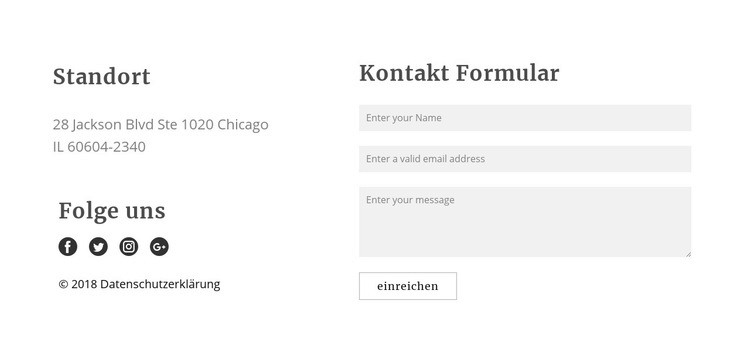
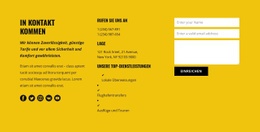
Ausgewogenes Kontakt-Layout mit klar aufgeteilten Informationsrollen
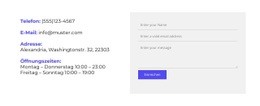
Der Bereich zeichnet sich dadurch aus, wie er Kontaktkontext und Antwortfunktion miteinander verbindet, ohne dass eines von beiden das gesamte Layout dominiert. Auf der linken Seite leitet „Standort“ die angezeigte Adresse ein und „Folgen Sie uns“ führt zu vier Social-Media-Icons in einer kompakten horizontalen Reihe. Ein kleiner rechtlicher Hinweis schließt diese Informationsseite als untergeordnete Angabe ab. Auf der rechten Seite eröffnet die Überschrift „Kontaktformular“ eine fokussierte vertikale Abfolge für Name, E-Mail und Nachricht, die mit einer klar platzierten „Absenden“-Aktion abschließt.
Das macht das Design zu einer praktischen Wahl, wenn eine Seite mehr als ein simples Formular benötigt, aber kein umfangreiches Kontaktverzeichnis erfordert. Besucher sehen sofort, wo sich die Organisation befindet und wie sie ihr folgen können, während gleichzeitig ein eindeutiger Weg für Anfragen geboten wird. Der weiße Hintergrund und der großzügige Abstand zwischen den Spalten wahren die optische Trennung, während hellgraue Felder und ein umrandeter Button dem Formular einen eigenständigen visuellen Akzent verleihen. Im Vergleich zu einem dichten Raster oder einem Formular über die volle Breite bietet dieser Block eine kompakte zweigeteilte Struktur mit klarer redaktioneller Balance. Die Kombination aus Adresse, Social-Links und einem vertikal gegliederten Formular deckt den Kontaktbedarf umfassender ab als ein reiner Anfragebereich und bleibt dabei angenehm übersichtlich.
Mit Nicepage anpassen
Wenn Sie Template Builder verwenden, können Sie Farben, Schriftarten, Kopf- und Fußzeilen, Layout, Spalten und andere Designelemente sowie Inhalte und Bilder anpassen.
Vorlage offline bearbeiten
2. Erstellen Sie eine neue Seite oder wählen Sie eine vorhandene aus
3. Klicken Sie auf Neuen Block hinzufügen, suchen Sie nach der ID 42330 und klicken Sie auf die Eingabetaste
Vorlage online bearbeiten
Erstellen Sie fantastische Websites


Kostenloser Nicepage Builder
Schlüsselwörter
Mit einer fertigen Vorlage beginnen
Design für eine neue Seite auswählen
Verwenden Sie eine fertige Vorlage als Ausgangspunkt, anstatt jede Seite von Grund auf neu zu erstellen. Wenn Sie in Nicepage eine neue Seite hinzufügen, durchsuchen Sie die verfügbaren Designs, vergleichen Sie verschiedene Layouts und wählen Sie eine Option, die bereits zum allgemeinen Zweck und zur visuellen Ausrichtung Ihres Projekts passt.
Verschiedene Seitendesigns durchsuchen
Erkunden Sie Seitendesigns mithilfe der Suche, thematischer Kategorien, Designsets und der Vorschau der gesamten Seite. Die Sammlung enthält Layouts für verschiedene Themen und Seitenzwecke, sodass Sie Alternativen leichter vergleichen können, bevor Sie ein Design zur Anpassung auswählen.
Ausgewählte Vorlage anpassen
Nachdem Sie ein Design ausgewählt haben, erstellen Sie die Seite und bearbeiten Sie sie anschließend visuell in Nicepage. Ersetzen Sie den Demoinhalt, passen Sie Bilder, Typografie, Farben, Abschnitte und andere Elemente an und passen Sie das fertige Layout an Ihre eigenen Inhalte an, anstatt das Design von Grund auf neu zu erstellen.
Weitere Designrichtungen entdecken
Wenn die erste Option nicht optimal zu Ihrem Projekt passt, kehren Sie zur Designsammlung zurück und vergleichen Sie weitere Vorlagen, bevor Sie sich für ein Layout entscheiden. So ist die Vorlagenbibliothek nicht nur für eine schnellere Seitenerstellung nützlich, sondern auch, um verschiedene visuelle Ansätze zu erkunden und einen passenden Ausgangspunkt für ein neues Projekt zu finden.
Dieser Workflow bietet Ihnen Zugriff auf eine umfangreiche Sammlung vorgefertigter Designs, die Sie auswählen, vergleichen und an die Bedürfnisse jeder neuen Seite oder jedes Projekts anpassen können.

Mehr von Kontakt Formular Blöcken
-
EN
-
EN

-
EN
-
EN
-
-
-
-
EN
-
-
EN
-
EN
-
-
EN
-
EN
-
EN
-
-
-
EN
-
-