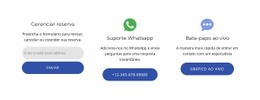
Formulário de Contato Modelo


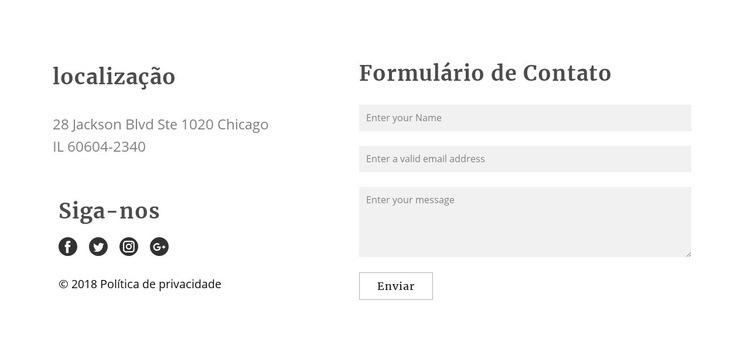
Um layout de contacto equilibrado com funções informativas distintas
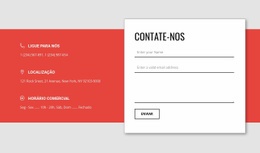
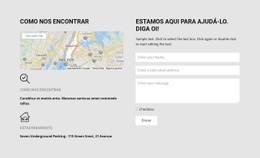
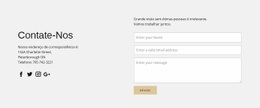
Esta secção destaca-se pela forma como combina o contexto de contacto e a funcionalidade de resposta sem que nenhum elemento domine a totalidade do layout. À esquerda, «localização» dá início à morada em destaque e «siga-nos» conduz a quatro ícones de redes sociais numa linha horizontal compacta. Uma breve nota de política fecha esse lado informativo com uma indicação secundária. À direita, o título «formulário de contacto» introduz uma sequência vertical clara para nome, e-mail e mensagem, culminando numa ação Enviar bem visível.
Isto faz deste design uma escolha prática quando a página requer mais do que um formulário simples, mas sem a necessidade de uma lista exaustiva de contactos. Os visitantes percebem onde se situa a organização e como podem acompanhá-la, tendo à disposição um caminho óbvio para enviar uma mensagem. O fundo branco e o espaçamento generoso entre colunas preservam a separação dos conteúdos, ao passo que os campos cinzento-claros e o botão com contorno dão ao formulário um tratamento gráfico próprio. Face a uma grelha densa ou a um formulário de largura total, este bloco oferece uma estrutura compacta de dupla função com um evidente equilíbrio editorial. A junção de morada, ligações sociais e um formulário organizado verticalmente cobre as necessidades de contacto de forma mais ampla do que uma área isolada de contacto, mantendo uma leitura rápida e agradável.
Personalize com Nicepage
Ao usar o Construtor de Modelos, você poderá ajustar cores, fontes, cabeçalho e base, layout, colunas e outros elementos de design, bem como conteúdo e imagens.
Editar modelo offline
2. Crie uma nova página ou selecione existente
3. Clique em Adicionar novo bloco, pesquise a id 42330 e clique em entrar
Editar modelo online
Crie sites incríveis


Construtor Nicepage grátis
Palavras-chave
Comece com um Modelo Pronto
Escolha um Design para uma Nova Página
Use um modelo pronto como ponto de partida em vez de criar cada página do zero. Ao adicionar uma nova página no Nicepage, navegue pelos designs disponíveis, compare diferentes layouts e escolha uma opção que já se encaixe no propósito geral e na direção visual do seu projeto.
Navegue por Diferentes Designs de Página
Explore os Designs de Página usando a busca, categorias temáticas, Conjuntos de Design e pré-visualizações de página inteira. A coleção inclui layouts para diferentes assuntos e finalidades de página, facilitando a comparação de alternativas antes de selecionar um design para personalizar.
Personalize o Modelo Selecionado
Após escolher um design, crie a página e continue editando-a visualmente no Nicepage. Substitua o conteúdo de demonstração, ajuste imagens, tipografia, cores, seções e outros elementos e adapte o layout pronto ao seu próprio conteúdo em vez de reconstruir o design do zero.
Explore Mais Opções de Design
Se a primeira opção não se adequar ao seu projeto, volte à coleção de designs e compare outros modelos antes de escolher um layout. Isso torna a biblioteca de modelos útil não apenas para agilizar a criação de páginas, mas também para explorar diferentes abordagens visuais e encontrar um ponto de partida adequado para um novo projeto.
Esse fluxo de trabalho dá acesso a uma ampla coleção de designs prontos que podem ser selecionados, comparados e personalizados de acordo com as necessidades de cada nova página ou projeto.

Mais de Formulário de Contato Blocks
-
EN

-
-
-
-
-
-
EN
-
EN