İletişim Formu Şablon


Farklı Bilgi Rollerine Sahip Dengeli Bir İletişim Düzeni
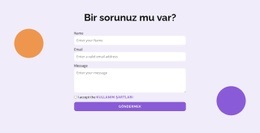
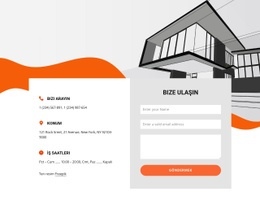
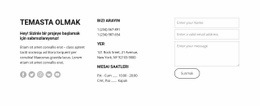
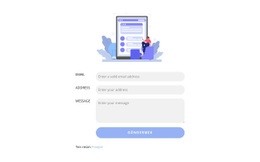
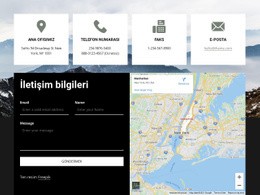
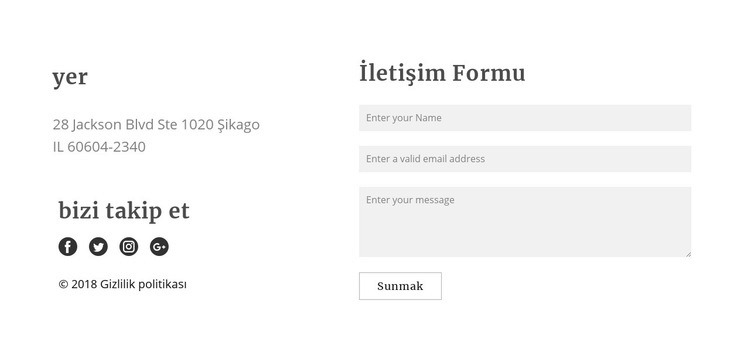
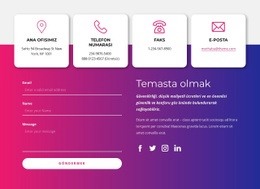
Bu bölüm, iletişim bağlamını ve geri dönüş işlevselliğini, taraflardan birinin tüm düzene hâkim olmasına izin vermeden bir araya getirmesiyle öne çıkar. Sol tarafta “konum” başlığı mevcut adresi sunar, “bizi takip edin” ise yatay ve derli toplu bir sırada dört sosyal simgeye yönlendirir. Kısa bir politika satırı bu bilgi tarafını ikincil bir not olarak tamamlar. Sağ tarafta ise “iletişim formu” başlığı; ad, e-posta ve mesaj için odaklanmış dikey bir sıra açarak net bir şekilde yerleştirilmiş Gönder eylemiyle son bulur.
Bu yapı, bir sayfanın temel bir formdan daha fazlasına ihtiyaç duyduğu ancak kapsamlı bir iletişim rehberine gerek duymadığı durumlar için tasarımı kullanışlı bir tercih haline getirir. Ziyaretçiler kuruluşun nerede olduğunu ve onu nasıl takip edebileceklerini kolayca anlarken, mesaj iletmek için de belirgin bir etkileşim akışı görür. Beyaz arka plan ve sütunlar arasındaki cömert boşluk ayrımı korurken, açık gri form alanları ve çerçeveli buton forma kendine özgü bir görsel hava katar. Yoğun bir ızgara ya da tam genişlikte bir form ile karşılaştırıldığında, bu blok net bir içerik dengesiyle derli toplu, çift amaçlı bir düzen sunar. Adres, sosyal bağlantılar ve dikey olarak sıralanmış form bileşimi, tek amaçlı bir talep alanına göre daha geniş bir iletişim kapsamı sağlarken içeriğin taranmasını da kolaylaştırır.
Nicepage ile özelleştirin
Şablon Oluşturucu kullanırken renkleri, yazı tiplerini, başlık ve fooer'ı, düzeni, sütunları ve diğer tasarım öğelerinin yanı sıra içerik ve resimleri de ayarlayabilirsiniz.
Şablonu Çevrimdışı Düzenleyin
2. Yeni bir sayfa oluşturun veya mevcut olanı seçin
3. Yeni blok ekle'yi tıklayın, kimliği arayın 42330 ve enter tuşuna basın
Şablonu Çevrimiçi Düzenleyin
Harika Web Siteleri Oluşturun


Ücretsiz Nicepage Builder
Anahtar kelimeler
Hazır Şablonla Başlayın
Yeni Bir Sayfa İçin Tasarım Seçin
Her sayfayı sıfırdan oluşturmak yerine, hazır bir şablonu başlangıç noktası olarak kullanın. Nicepage'de yeni bir sayfa eklerken, mevcut tasarımlara göz atın, farklı düzenleri karşılaştırın ve projenizin genel amacına ve görsel yönüne zaten uyan bir seçeneği belirleyin.
Farklı Sayfa Tasarımlarına Göz Atın
Arama, tematik kategoriler, Tasarım Setleri ve tam sayfa önizlemeleri kullanarak Sayfa Tasarımları koleksiyonunu keşfedin. Koleksiyon, farklı konular ve sayfa amaçları için düzenler içerir ve özelleştirmek için bir tasarım seçmeden önce alternatifleri karşılaştırmayı kolaylaştırır.
Seçilen Şablonu Özelleştirin
Bir tasarım seçtikten sonra, sayfayı oluşturun ve Nicepage'de görsel olarak düzenlemeye devam edin. Demo içeriğini değiştirin, resimleri, tipografiyi, renkleri, bölümleri ve diğer öğeleri ayarlayın ve tasarımı baştan oluşturmak yerine hazır düzeni kendi içeriğinize uyarlayın.
Daha Fazla Tasarım Yönünü Keşfedin
İlk seçenek projenize yeterince uymuyorsa, tasarım koleksiyonuna geri dönün ve bir düzenlemeye karar vermeden önce diğer şablonları karşılaştırın. Bu, şablon kütüphanesini yalnızca daha hızlı sayfa oluşturma için değil, aynı zamanda farklı görsel yaklaşımları keşfetmek ve yeni bir proje için uygun bir başlangıç noktası bulmak için de kullanışlı hale getirir.
Bu iş akışı, her yeni sayfa veya projenin ihtiyaçlarına göre seçilebilen, karşılaştırılabilen ve özelleştirilebilen geniş bir hazır tasarım koleksiyonuna erişmenizi sağlar.

İletişim Formu Blocks'tan daha fazlası
-
EN
-

-
-
EN
-
-
EN
-
-
-
EN
-
-
EN
-
EN
-
-
-
-
EN
-
-
EN
-
EN
-
EN