Il nostro sito web sarà presto disponibile Modello


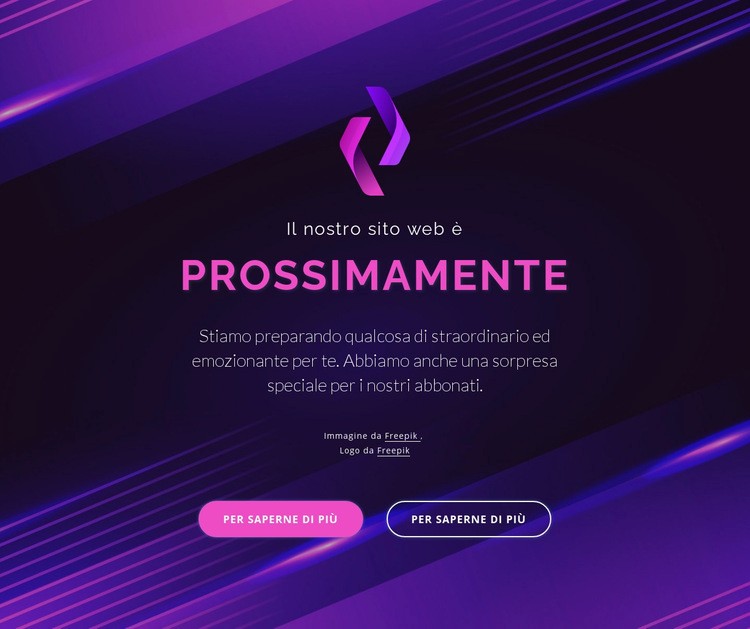
Un logo centrato e uno sfondo vivido definiscono la sezione
La scelta stilistica si basa sull'interazione armoniosa di diversi dettagli concreti. Un logo decorativo crea un punto d'ingresso compatto, la struttura centrale delle intestazioni rende immediatamente comprensibile lo stato del lancio e il paragrafo di supporto aggiunge un tocco dedicato agli iscritti senza appesantire la sezione con troppo testo. Due pulsanti "Scopri di più" offrono poi un finale visivamente differenziato anziché ricorrere a un unico stile uniforme.
Lo sfondo regala a questa opzione una presenza visiva ben superiore a quella di un comune riquadro di annuncio. Le tonalità scure del viola e del blu conferiscono profondità, i vivaci dettagli magenta rafforzano i punti di enfasi e i fasci di luce diagonali incorniciano il contenuto preservandone l'allineamento centrale. La tipografia bianca garantisce un ottimo contrasto rispetto all'immagine, mentre le forme arrotondate dei pulsanti ammorbidiscono l'energia dello sfondo. Questo rende il blocco la scelta perfetta per i progetti che richiedono un annuncio di anteprima compatto, con una spiccata identità visiva e molteplici aree di interazione. Il valore aggiunto sta nella combinazione tra testo di lancio, gerarchia centrata, grafica astratta e contrasto dei pulsanti. Mentre altre sezioni possono ospitare informazioni più dettagliate, questa composizione regala all'annuncio un momento visivo di forte identità.
Personalizza con Nicepage
Quando utilizzi Generatore di modelli sarai in grado di regolare colori, caratteri, intestazione e fooer, layout, colonne e altri elementi di design, nonché contenuti e immagini.
Modifica modello offline
2. Creare una nuova pagina o selezionare esistente
3. Fai clic su Aggiungi nuovo blocco, cerca l'ID 300732 e fai clic su Invio
Modifica modello online
Crea fantastici siti web


Nicepage Builder gratuito
Parole chiave
Inizia con un modello predefinito
Scegli un design per una nuova pagina
Utilizza un modello predefinito come punto di partenza anziché creare ogni pagina da zero. Quando aggiungi una nuova pagina in Nicepage, sfoglia i design disponibili, confronta i diversi layout e scegli un'opzione che si adatti allo scopo generale e alla direzione visiva del tuo progetto.
Esplora diversi design di pagina
Esplora i Design di pagina utilizzando la funzione di ricerca, le categorie tematiche, i set di design e le anteprime a pagina intera. La collezione include layout per diversi argomenti e scopi, semplificando il confronto tra le alternative prima di selezionare un design da personalizzare.
Personalizza il modello selezionato
Dopo aver scelto un design, crea la pagina e continua a modificarla visivamente in Nicepage. Sostituisci il contenuto demo, regola immagini, tipografia, colori, sezioni e altri elementi e adatta il layout predefinito ai tuoi contenuti anziché ricostruire il design da zero.
Esplora altre direzioni di design
Se la prima opzione non si adatta perfettamente al tuo progetto, torna alla raccolta di modelli e confronta altri template prima di scegliere un layout definitivo. In questo modo, la libreria di template si rivela utile non solo per creare pagine più velocemente, ma anche per esplorare diversi approcci visivi e trovare un punto di partenza adatto per un nuovo progetto.
Questo flusso di lavoro ti dà accesso a un'ampia collezione di design predefiniti che possono essere selezionati, confrontati e personalizzati in base alle esigenze di ogni nuova pagina o progetto.