Kitölteni az űrlapot Sablon


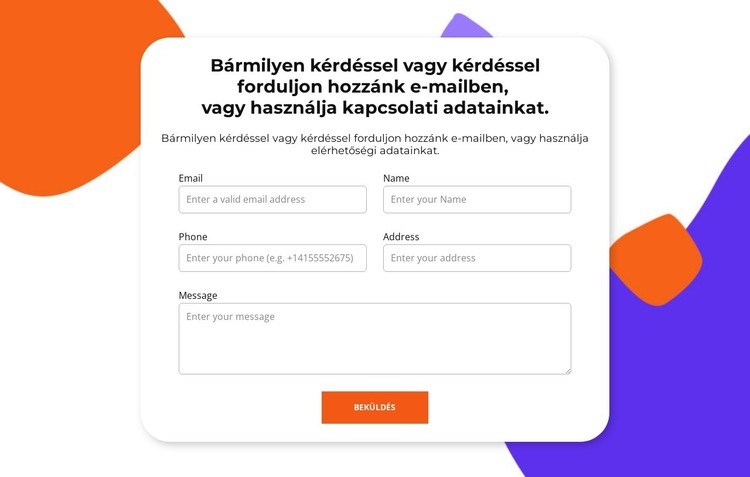
Kompakt kapcsolatfelvételi elrendezés átlátható interakciós folyamattal
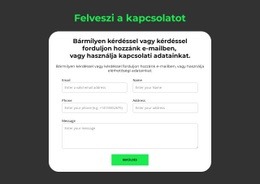
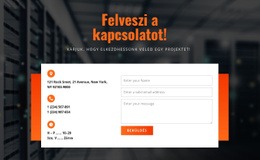
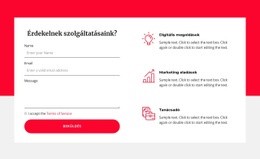
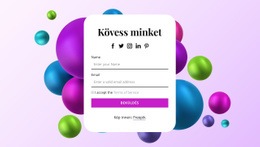
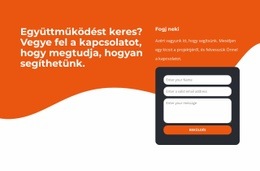
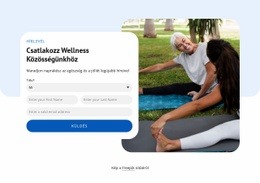
A blokk kiválasztása mellett szóló legfőbb érv a vizuális egység és a praktikus űrlapstruktúra harmonikus ötvözete. A beviteli mezők nem közvetlenül a háttéren helyezkednek el: a címsor, a kísérőszöveg, a mezők, az üzenet területe és a Küldés gomb mind egy középre igazított, lekerekített sarkú fehér kártyában kapott helyet. A lágy árnyék elválasztja a kártyát az absztrakt narancssárga, lila és fehér háttértől, így különálló szakaszt hoz létre anélkül, hogy további díszítőelemekre lenne szükség.
A tartalom felépítése hasonlóan megfontolt. A hangsúlyos, középre igazított címsor kérdések vagy megkeresések beküldésére ösztönzi a látogatókat, a kisebb méretű kísérőszöveg pedig még az adatok beírása előtt egyértelművé teszi a célt. A párosított mezőknek köszönhetően a kapcsolatfelvételi alapadatok kis helyet foglalnak, a szélesebb üzenetmező pedig bőséges teret ad a megkeresés részletezésére. A narancssárga Küldés gomb kellő kontrasztot teremt, és egy egyértelmű, könnyen azonosítható művelettel zárja le a folyamatot.
Ez a kialakítás rendkívül hasznos megoldás, ha a weboldalnak olyan kapcsolati blokkra van szüksége, amely céltudatosnak és rendezettnek hat ahelyett, hogy túlzsúfoltnak vagy rögtönzöttnek tűnne. Egyetlen újrafelhasználható blokkba sűríti az érdeklődés, a kapcsolattartási adatok, az üzenet és a beküldés közötti lényeges kapcsolatot. Az egyéb szakaszok bemutatókat vagy kiegészítő tudnivalókat közvetíthetnek, miközben ez az elem a jól körülhatárolt kártya, a kiegyensúlyozott mezőelrendezés és a vizuálisan kiemelt műveleti pont révén érvényesül.
Testreszabás a Nicepage segítségével
A (z) Sablonkészítő használatakor módosíthatja a színeket, a betűtípusokat, a fejlécet és a homályosítást, az elrendezést, az oszlopokat és más design elemeket, valamint a tartalmat és a képeket.
Sablon szerkesztése offline
2. Hozzon létre új oldalt, vagy válassza ki a meglévőt
3. Kattintson az Új blokk hozzáadása gombra, keresse meg az azonosítót 2772330, majd kattintson az Enter gombra
Sablon szerkesztése online
Félelmetes webhelyek létrehozása


Ingyenes Nicepage Builder
Kulcsszavak
Kezdés egy kész sablonnal
Válasszon egy új oldalhoz való tervet
Használjon egy kész sablont kiindulópontként ahelyett, hogy minden oldalt üres vászonról hozna létre. Amikor új oldalt ad hozzá a Nicepage-ben, böngésszen az elérhető tervek között, hasonlítsa össze a különböző elrendezéseket, és válasszon egy olyan lehetőséget, amely már illeszkedik a projekt általános céljához és vizuális irányához.
Böngésszen a különböző oldaltervek között
Fedezze fel az Oldaltervek oldalt keresés, tematikus kategóriák, tervkészletek és teljes oldalas előnézetek segítségével. A gyűjtemény különböző témákhoz és oldalcélokhoz tartozó elrendezéseket tartalmaz, így könnyebb összehasonlítani az alternatívákat, mielőtt kiválasztaná a testreszabandó tervet.
A kiválasztott sablon testreszabása
Miután kiválasztott egy tervet, hozza létre az oldalt, és folytassa a vizuális szerkesztést a Nicepage-ben. Cserélje le a demó tartalmat, állítsa be a képeket, a tipográfiát, a színeket, a szakaszokat és egyéb elemeket, és igazítsa a kész elrendezést a saját tartalmához ahelyett, hogy az elejétől újra kellene építenie a tervet.
További tervezési irányok felfedezése
Ha az első lehetőség nem felel meg eléggé a projektednek, térj vissza a tervgyűjteményhez, és hasonlíts össze más sablonokat, mielőtt véglegesítenél egy elrendezést. Ezáltal a sablonkönyvtár nemcsak a gyorsabb oldalkészítéshez hasznos, hanem a különböző vizuális megközelítések felfedezéséhez és egy új projekt megfelelő kiindulópontjának megtalálásához is.
Ez a munkafolyamat hozzáférést biztosít a kész tervek széles gyűjteményéhez, amelyeket kiválaszthatsz, összehasonlíthatsz és testreszabhatsz az egyes új oldalak vagy projektek igényei szerint.

Továbbiak a Kapcsolatfelvételi űrlap Blokkokból
-
EN
-
EN

-
-
-
EN
-
-
EN
-
-
EN
-
EN
-
-
EN
-
EN
-
EN
-
EN
-
EN
-
-
-
EN
-