Formu doldur Şablon


Net Bir Etkileşim Akışına Sahip Kompakt Talep Düzeni
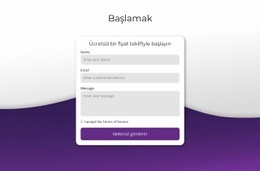
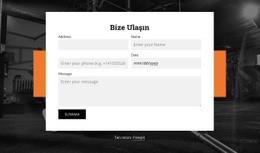
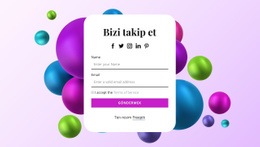
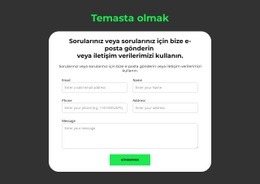
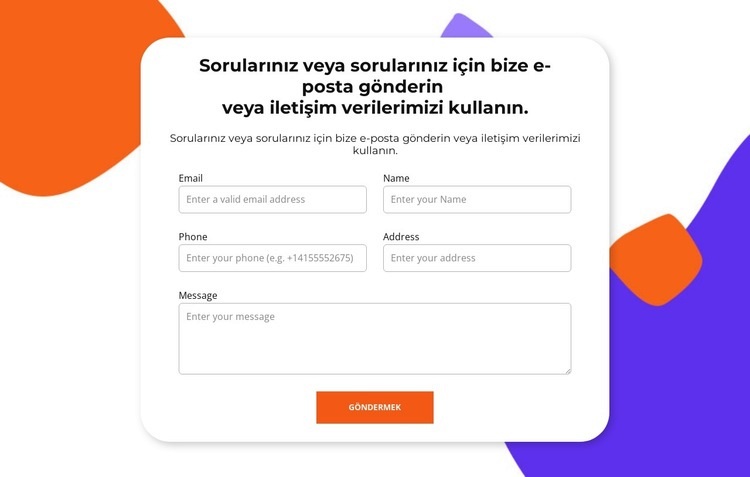
Bu bloğu tercih etmenin en geçerli nedeni, görsel toparlayıcılık ile pratik form yapısını bir arada sunmasıdır. İletişim girişlerini doğrudan arka planın üzerine serpiştirmek yerine başlığı, destekleyici metni, giriş alanlarını, mesaj bölgesini ve Gönder kontrolünü ortalanmış, beyaz ve yuvarlatılmış bir kart içinde toplar. Hafif gölge, kartı turuncu, mor ve beyaz tonlardaki soyut arka plandan ayırarak fazladan dekoratif alana ihtiyaç duymadan belirgin bir bölüm meydana getirir.
İçerik yerleşimi de aynı titizlikle tasarlanmıştır. Ortalanmış koyu başlık, ziyaretçileri sorularını veya taleplerini e-postayla iletmeye yönlendirirken daha küçük destek metni veri girişine başlamadan önce formun amacını hatırlatır. İkili alanlar ilk iletişim bilgilerini derli toplu tutar, daha geniş mesaj alanı ise asıl talebin rahatça yazılabilmesi için geniş bir alan tanır. Turuncu Gönder butonu kontrast sağlayarak akışı kolayca fark edilen bir eylemle noktalar.
Bu tasarım, bir sayfanın kalabalık ya da eğreti durmayan, odak noktası net bir iletişim alanına ihtiyaç duyduğu durumlar için son derece kullanışlı bir bölüm seçeneğidir. Talep, iletişim detayları, mesaj ve gönderim arasındaki temel ilişkiyi tek bir yeniden kullanılabilir blokta buluşturur. Diğer bölümler giriş veya tamamlayıcı bilgileri üstlenirken, bu düzen derli toplu kartı, dengeli alan yapısı ve görsel olarak öne çıkan aksiyon noktasıyla fark yaratır.
Nicepage ile özelleştirin
Şablon Oluşturucu kullanırken renkleri, yazı tiplerini, başlık ve fooer'ı, düzeni, sütunları ve diğer tasarım öğelerinin yanı sıra içerik ve resimleri de ayarlayabilirsiniz.
Şablonu Çevrimdışı Düzenleyin
2. Yeni bir sayfa oluşturun veya mevcut olanı seçin
3. Yeni blok ekle'yi tıklayın, kimliği arayın 2772330 ve enter tuşuna basın
Şablonu Çevrimiçi Düzenleyin
Harika Web Siteleri Oluşturun


Ücretsiz Nicepage Builder
Anahtar kelimeler
Hazır Şablonla Başlayın
Yeni Bir Sayfa İçin Tasarım Seçin
Her sayfayı sıfırdan oluşturmak yerine, hazır bir şablonu başlangıç noktası olarak kullanın. Nicepage'de yeni bir sayfa eklerken, mevcut tasarımlara göz atın, farklı düzenleri karşılaştırın ve projenizin genel amacına ve görsel yönüne zaten uyan bir seçeneği belirleyin.
Farklı Sayfa Tasarımlarına Göz Atın
Arama, tematik kategoriler, Tasarım Setleri ve tam sayfa önizlemeleri kullanarak Sayfa Tasarımları koleksiyonunu keşfedin. Koleksiyon, farklı konular ve sayfa amaçları için düzenler içerir ve özelleştirmek için bir tasarım seçmeden önce alternatifleri karşılaştırmayı kolaylaştırır.
Seçilen Şablonu Özelleştirin
Bir tasarım seçtikten sonra, sayfayı oluşturun ve Nicepage'de görsel olarak düzenlemeye devam edin. Demo içeriğini değiştirin, resimleri, tipografiyi, renkleri, bölümleri ve diğer öğeleri ayarlayın ve tasarımı baştan oluşturmak yerine hazır düzeni kendi içeriğinize uyarlayın.
Daha Fazla Tasarım Yönünü Keşfedin
İlk seçenek projenize yeterince uymuyorsa, tasarım koleksiyonuna geri dönün ve bir düzenlemeye karar vermeden önce diğer şablonları karşılaştırın. Bu, şablon kütüphanesini yalnızca daha hızlı sayfa oluşturma için değil, aynı zamanda farklı görsel yaklaşımları keşfetmek ve yeni bir proje için uygun bir başlangıç noktası bulmak için de kullanışlı hale getirir.
Bu iş akışı, her yeni sayfa veya projenin ihtiyaçlarına göre seçilebilen, karşılaştırılabilen ve özelleştirilebilen geniş bir hazır tasarım koleksiyonuna erişmenizi sağlar.

İletişim Formu Blocks'tan daha fazlası
-
EN
-
EN

-
EN
-
EN
-
EN
-
-
EN
-
-
EN
-
EN
-
EN
-
EN
-
-
EN
-
EN
-
-
EN
-
EN
-
-