Warenliste Vorlage


Eine kompakte vierspaltige Alternative zu kartenbasierten Datensätzen
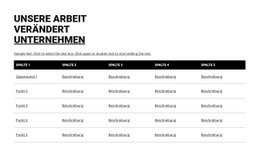
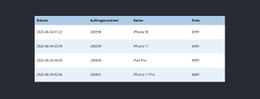
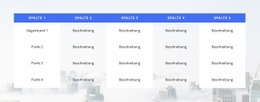
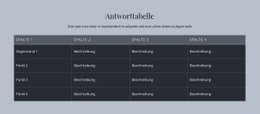
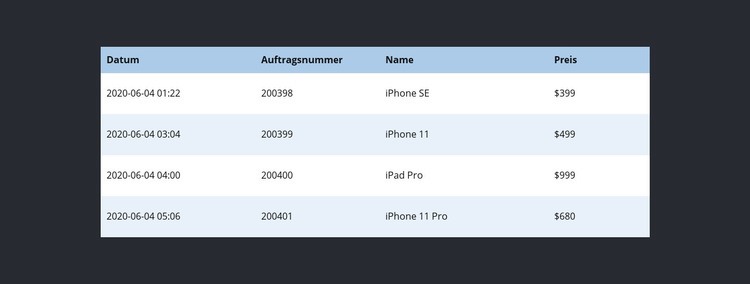
Der Block bietet eine fokussierte Gestaltungsvariante, um Bestell- oder Produktdatensätze als eine einzige kompakte Tabelle anstelle eines Kachelrasters oder separater Textfelder zu präsentieren. Seine vier beschrifteten Spalten – Datum, Bestell-ID, Name und Preis – machen das Informationsmodell übersichtlich sichtbar, während vier wiederholte Zeilen den beabsichtigten Rhythmus zeigen. Produktnamen und angezeigte Preise bleiben zeilenübergreifend stets mit den Datums- und Kennungsfeldern verknüpft.
Die visuelle Eigenständigkeit entsteht durch die Verbindung von klarer Struktur und zurückhaltendem Kontrast. Eine hellblaue Kopfzeile bietet einen unmittelbaren visuellen Einstiegspunkt in die Tabelle, abwechselnd weiße und hellblaue Zeilen erleichtern das Verfolgen der Datensätze, und der dunkle anthrazitfarbene Umgebungsbereich hebt den zentrierten Datenbereich deutlich ab. Eine kompakte, linksbündige Typografie lässt Raum für mehrere Werte, ohne zusätzliche dekorative Elemente einzuführen.
Dieses Design eignet sich besonders dann, wenn Inhalte von einem direkten zeilenweisen Vergleich profitieren und der Bereich prägnant bleiben soll. Die Mustereinträge dienen lediglich der Veranschaulichung des Musters; sie können durch relevante Datensätze ersetzt werden, während dieselbe visuelle Logik erhalten bleibt. Als vorgefertigte Blockoption erfüllt es gezielt den Bedarf an einer rasch erfassbaren Waren- oder Bestellübersicht und überlässt die weitere Seitengestaltung sowie zusätzliche Funktionen den angrenzenden Abschnitten.
Mit Nicepage anpassen
Wenn Sie Template Builder verwenden, können Sie Farben, Schriftarten, Kopf- und Fußzeilen, Layout, Spalten und andere Designelemente sowie Inhalte und Bilder anpassen.
Vorlage offline bearbeiten
2. Erstellen Sie eine neue Seite oder wählen Sie eine vorhandene aus
3. Klicken Sie auf Neuen Block hinzufügen, suchen Sie nach der ID 83754 und klicken Sie auf die Eingabetaste
Vorlage online bearbeiten
Erstellen Sie fantastische Websites


Kostenloser Nicepage Builder
Schlüsselwörter
Mit einer fertigen Vorlage beginnen
Design für eine neue Seite auswählen
Verwenden Sie eine fertige Vorlage als Ausgangspunkt, anstatt jede Seite von Grund auf neu zu erstellen. Wenn Sie in Nicepage eine neue Seite hinzufügen, durchsuchen Sie die verfügbaren Designs, vergleichen Sie verschiedene Layouts und wählen Sie eine Option, die bereits zum allgemeinen Zweck und zur visuellen Ausrichtung Ihres Projekts passt.
Verschiedene Seitendesigns durchsuchen
Erkunden Sie Seitendesigns mithilfe der Suche, thematischer Kategorien, Designsets und der Vorschau der gesamten Seite. Die Sammlung enthält Layouts für verschiedene Themen und Seitenzwecke, sodass Sie Alternativen leichter vergleichen können, bevor Sie ein Design zur Anpassung auswählen.
Ausgewählte Vorlage anpassen
Nachdem Sie ein Design ausgewählt haben, erstellen Sie die Seite und bearbeiten Sie sie anschließend visuell in Nicepage. Ersetzen Sie den Demoinhalt, passen Sie Bilder, Typografie, Farben, Abschnitte und andere Elemente an und passen Sie das fertige Layout an Ihre eigenen Inhalte an, anstatt das Design von Grund auf neu zu erstellen.
Weitere Designrichtungen entdecken
Wenn die erste Option nicht optimal zu Ihrem Projekt passt, kehren Sie zur Designsammlung zurück und vergleichen Sie weitere Vorlagen, bevor Sie sich für ein Layout entscheiden. So ist die Vorlagenbibliothek nicht nur für eine schnellere Seitenerstellung nützlich, sondern auch, um verschiedene visuelle Ansätze zu erkunden und einen passenden Ausgangspunkt für ein neues Projekt zu finden.
Dieser Workflow bietet Ihnen Zugriff auf eine umfangreiche Sammlung vorgefertigter Designs, die Sie auswählen, vergleichen und an die Bedürfnisse jeder neuen Seite oder jedes Projekts anpassen können.

Mehr von Tabelle Blöcken
-
-

-
-
-
-
EN
-
-
-
-
-
EN
-
EN
-
-
EN
-
-
-
-
-
EN
-
EN