Bunter Tisch Vorlage


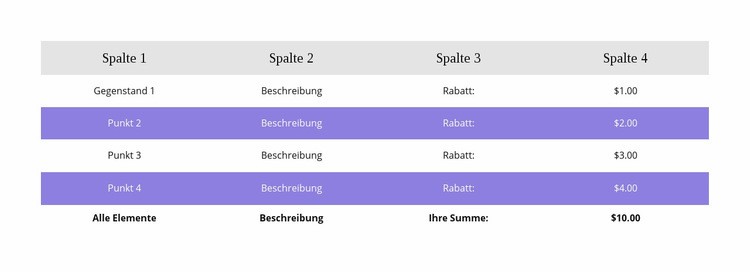
Ein kompaktes vierspaltiges Layout gibt Artikeldetails einen klaren Abschluss
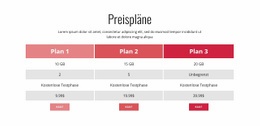
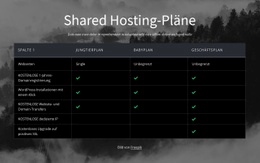
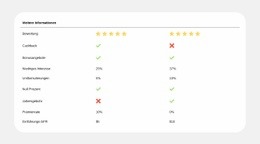
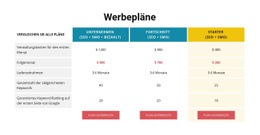
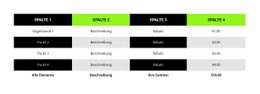
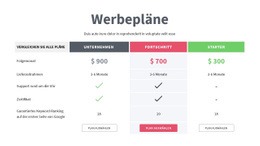
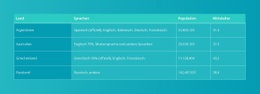
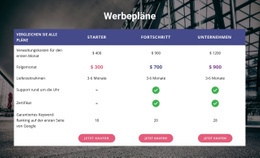
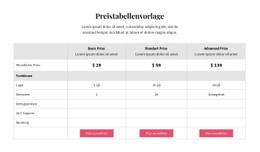
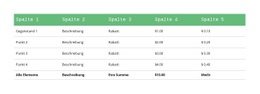
Das überzeugendste Argument für diesen Block ist seine kompakte Tabellenstruktur. Statt Artikelinformationen auf separate Cards zu verteilen, bündelt er vier wiederkehrende Einträge in einem zentrierten, vierspaltigen Aufbau. Die Kopfzeile liefert den Orientierungsrahmen, die Inhaltszeilen führen ihn einheitlich fort und die zusammenfassende Fußzeile bildet den definierten Abschluss der Daten.
Diese Struktur ist besonders praktisch, wenn Beschreibungen, Rabatte und Preise im selben Blickfeld verglichen werden sollen. Durch die zentrierte Ausrichtung bleiben die Spalten harmonisch abgestimmt, während abwechselnd violette Akzente den Blick zeilenweise führen. Der weiße Hintergrund lässt die Tabelle optisch in sich geschlossen wirken, und der fett hervorgehobene Summenbereich stellt sicher, dass das Gesamtergebnis nicht mit einem gewöhnlichen Artikeleintrag verwechselt wird. So entsteht ein deutlich kompakterer und strukturierterer Charakter als bei einem Raster unabhängiger Content-Cards.
Die Beispielbeschriftungen und -preise dienen zur Veranschaulichung, das Layout lässt sich jedoch flexibel an eigene Artikeldetails anpassen. Es eignet sich ideal für Zwischensummen im Seitenverlauf, Bereiche für Preisdetails oder jeden anderen Informationsbereich, bei dem der Endbetrag im Fokus steht. Das Design ist damit eine funktionale Lösung für Inhalte, die von einem zeilenweisen Vergleich und einer klar erkennbaren Summe profitieren, während umgebende Blöcke Überschriften, Erläuterungen, Handlungsaufrufe oder weiteren Kontext liefern.
Mit Nicepage anpassen
Wenn Sie Template Builder verwenden, können Sie Farben, Schriftarten, Kopf- und Fußzeilen, Layout, Spalten und andere Designelemente sowie Inhalte und Bilder anpassen.
Vorlage offline bearbeiten
2. Erstellen Sie eine neue Seite oder wählen Sie eine vorhandene aus
3. Klicken Sie auf Neuen Block hinzufügen, suchen Sie nach der ID 92293 und klicken Sie auf die Eingabetaste
Vorlage online bearbeiten
Erstellen Sie fantastische Websites


Kostenloser Nicepage Builder
Schlüsselwörter
Mit einer fertigen Vorlage beginnen
Design für eine neue Seite auswählen
Verwenden Sie eine fertige Vorlage als Ausgangspunkt, anstatt jede Seite von Grund auf neu zu erstellen. Wenn Sie in Nicepage eine neue Seite hinzufügen, durchsuchen Sie die verfügbaren Designs, vergleichen Sie verschiedene Layouts und wählen Sie eine Option, die bereits zum allgemeinen Zweck und zur visuellen Ausrichtung Ihres Projekts passt.
Verschiedene Seitendesigns durchsuchen
Erkunden Sie Seitendesigns mithilfe der Suche, thematischer Kategorien, Designsets und der Vorschau der gesamten Seite. Die Sammlung enthält Layouts für verschiedene Themen und Seitenzwecke, sodass Sie Alternativen leichter vergleichen können, bevor Sie ein Design zur Anpassung auswählen.
Ausgewählte Vorlage anpassen
Nachdem Sie ein Design ausgewählt haben, erstellen Sie die Seite und bearbeiten Sie sie anschließend visuell in Nicepage. Ersetzen Sie den Demoinhalt, passen Sie Bilder, Typografie, Farben, Abschnitte und andere Elemente an und passen Sie das fertige Layout an Ihre eigenen Inhalte an, anstatt das Design von Grund auf neu zu erstellen.
Weitere Designrichtungen entdecken
Wenn die erste Option nicht optimal zu Ihrem Projekt passt, kehren Sie zur Designsammlung zurück und vergleichen Sie weitere Vorlagen, bevor Sie sich für ein Layout entscheiden. So ist die Vorlagenbibliothek nicht nur für eine schnellere Seitenerstellung nützlich, sondern auch, um verschiedene visuelle Ansätze zu erkunden und einen passenden Ausgangspunkt für ein neues Projekt zu finden.
Dieser Workflow bietet Ihnen Zugriff auf eine umfangreiche Sammlung vorgefertigter Designs, die Sie auswählen, vergleichen und an die Bedürfnisse jeder neuen Seite oder jedes Projekts anpassen können.

Mehr von Tabelle Blöcken
-
-
EN

-
EN
-
-
EN
-
EN
-
EN
-
-
EN
-
EN
-
EN
-
EN
-
-
-
-
-
EN
-
EN
-
EN
-
EN