Anmeldeseite Vorlage


Eine verschneite Landschaft verleiht dem kompakten Anmelde-Layout Präsenz
Der überzeugendste Grund für diesen Block ist die Kombination aus einer markanten Landschaftskulisse und einem klar strukturierten Kontozugriffspanel. Das monochrome Winterbild erstreckt sich über den gesamten Bereich, während das zentrierte weiße Feld die Eingaben für Benutzername und Passwort, das Kontrollkästchen „Angemeldet bleiben“ und die Schaltfläche „Anmelden“ hervorhebt. So entsteht deutlich mehr visuelle Präsenz als bei einem einfachen Formular auf leerem Hintergrund, ohne dass das Bild die Interaktion beeinträchtigt. Die gelbe Aktionsschaltfläche und die passend akzentuierten Kontolinks setzen einen wohl dosierten Kontrast zur Schwarz-Weiß-Gestaltung.
Die beiden Links unterhalb des Formulars machen den Entwurf zudem weitaus nützlicher als eine reine Anmeldemaske. „Passwort vergessen?“ unterstützt die Wiederherstellung, während „Noch kein Konto?“ zur Registrierung führt. Dadurch deckt der Block mehrere direkte Kontoanliegen ab, ohne eine zweite Spalte oder überladene Navigation zu erfordern. Wählen Sie diesen Bereich, wenn Ihre Seite einen kompakten Authentifizierungsmoment mit ruhiger, bildbetonter Atmosphäre und starkem zentralem Fokus verlangt. Die fertige Komposition hebt sich deutlich von einer gewöhnlichen Formularkarte ab: Hintergrund, Panel, Eingaberahmen, Akzentfarbe und vertikaler Aufbau greifen harmonisch ineinander. Zugleich bleibt es ein wiederverwendbarer Block, der sich nahtlos in übergeordnete Seitenabschnitte einfügt, anstatt eine vollständige Kontoseite darzustellen.
Mit Nicepage anpassen
Wenn Sie Template Builder verwenden, können Sie Farben, Schriftarten, Kopf- und Fußzeilen, Layout, Spalten und andere Designelemente sowie Inhalte und Bilder anpassen.
Vorlage offline bearbeiten
2. Erstellen Sie eine neue Seite oder wählen Sie eine vorhandene aus
3. Klicken Sie auf Neuen Block hinzufügen, suchen Sie nach der ID 1442754 und klicken Sie auf die Eingabetaste
Vorlage online bearbeiten
Erstellen Sie fantastische Websites


Kostenloser Nicepage Builder
Schlüsselwörter
Mit einer fertigen Vorlage beginnen
Design für eine neue Seite auswählen
Verwenden Sie eine fertige Vorlage als Ausgangspunkt, anstatt jede Seite von Grund auf neu zu erstellen. Wenn Sie in Nicepage eine neue Seite hinzufügen, durchsuchen Sie die verfügbaren Designs, vergleichen Sie verschiedene Layouts und wählen Sie eine Option, die bereits zum allgemeinen Zweck und zur visuellen Ausrichtung Ihres Projekts passt.
Verschiedene Seitendesigns durchsuchen
Erkunden Sie Seitendesigns mithilfe der Suche, thematischer Kategorien, Designsets und der Vorschau der gesamten Seite. Die Sammlung enthält Layouts für verschiedene Themen und Seitenzwecke, sodass Sie Alternativen leichter vergleichen können, bevor Sie ein Design zur Anpassung auswählen.
Ausgewählte Vorlage anpassen
Nachdem Sie ein Design ausgewählt haben, erstellen Sie die Seite und bearbeiten Sie sie anschließend visuell in Nicepage. Ersetzen Sie den Demoinhalt, passen Sie Bilder, Typografie, Farben, Abschnitte und andere Elemente an und passen Sie das fertige Layout an Ihre eigenen Inhalte an, anstatt das Design von Grund auf neu zu erstellen.
Weitere Designrichtungen entdecken
Wenn die erste Option nicht optimal zu Ihrem Projekt passt, kehren Sie zur Designsammlung zurück und vergleichen Sie weitere Vorlagen, bevor Sie sich für ein Layout entscheiden. So ist die Vorlagenbibliothek nicht nur für eine schnellere Seitenerstellung nützlich, sondern auch, um verschiedene visuelle Ansätze zu erkunden und einen passenden Ausgangspunkt für ein neues Projekt zu finden.
Dieser Workflow bietet Ihnen Zugriff auf eine umfangreiche Sammlung vorgefertigter Designs, die Sie auswählen, vergleichen und an die Bedürfnisse jeder neuen Seite oder jedes Projekts anpassen können.

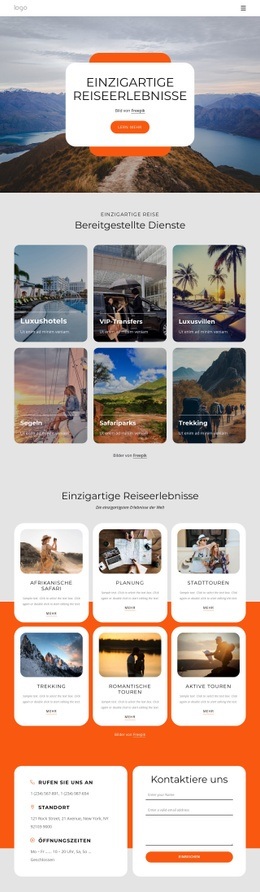
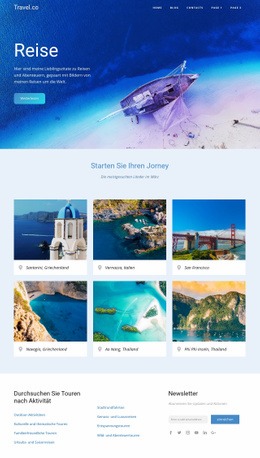
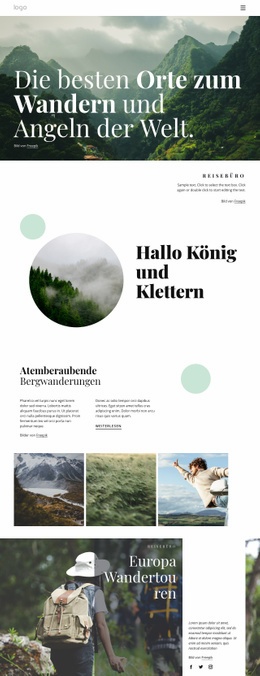
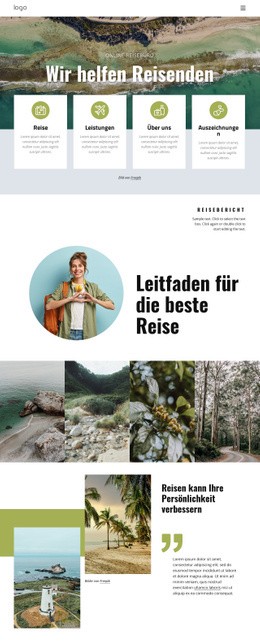

Mehr von Reisen & Hotels Blöcken
-
-
EN

-
EN
-
EN
-
-
EN
-
EN
-
-
EN
-
EN
-
-
EN
-
EN
-
EN
-
EN
-
EN
-
-
EN
-
-
EN