Les points Modèle


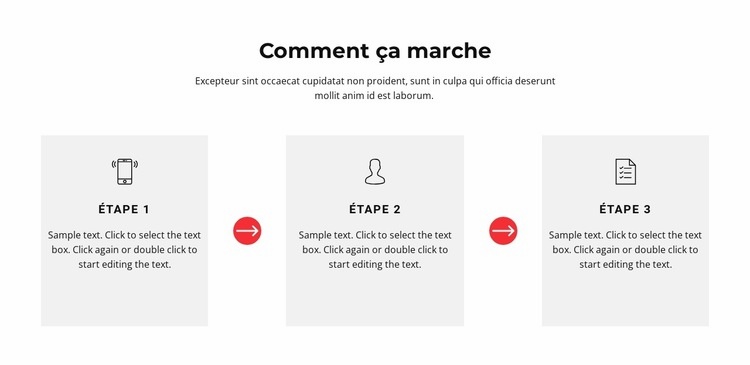
Trois cartes transforment un processus en une séquence visible
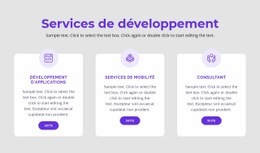
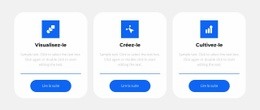
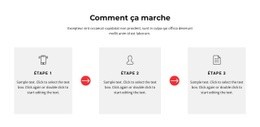
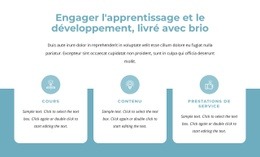
L’introduction centrée donne à la section un point de départ clair, mais le véritable intérêt de ce design réside dans l’agencement entre ses cartes répétées et ses séparateurs directionnels. Trois cartes gris clair accordent un poids visuel égal aux différentes étapes, chacune intégrant une icône, un libellé en majuscules et un court texte explicatif. Cette structure récurrente facilite la comparaison des contenus tout en préservant l’identité propre de chaque étape.
Les deux flèches circulaires apportent un atout dont une rangée d’informations classique à trois colonnes est souvent dépourvue : un cheminement visuel explicite. Positionnées entre les cartes et non à l’intérieur, elles préservent la lisibilité de la séquence sans perturber la structure du contenu. Les touches de rouge créent également un contraste net avec le fond blanc et la typographie noire, insufflant un dynamisme visuel mesuré au processus tandis que les cartes conservent leur sobriété.
Cette disposition s’avère particulièrement judicieuse lorsqu’une page doit expliquer un fonctionnement dans un espace restreint. Elle convient parfaitement à l’intégration d’utilisateurs, aux modes d’emploi, aux étapes d’une prestation ou à toute autre explication pas à pas, pourvu que le reste du projet fournisse les textes appropriés. Le bloc ne nécessite aucune interaction superflue pour délivrer son message clé : son efficacité repose sur la répétition de la structure de cartes, un repérage rapide guidé par les icônes et une progression évidente de gauche à droite.
Personnalisez avec Nicepage
Lorsque vous utilisez Générateur de modèles, vous pourrez ajuster les couleurs, les polices, l'en-tête et le texte, la mise en page, les colonnes et autres éléments de conception, ainsi que le contenu et les images.
Modifier le modèle hors ligne
2. Créez une nouvelle page ou sélectionnez une page existante
3. Cliquez sur Ajouter un nouveau bloc, recherchez l'identifiant 1563471 et cliquez sur Entrée
Modifier le modèle en ligne
Créez des sites Web géniaux


Nicepage Builder gratuit
Mots clés
Commencer avec un modèle prêt à l'emploi
Choisir un design pour une nouvelle page
Utilisez un modèle prêt à l'emploi comme point de départ au lieu de créer chaque page à partir d'une page blanche. Lorsque vous ajoutez une nouvelle page dans Nicepage, parcourez les designs disponibles, comparez les différentes mises en page et choisissez une option qui correspond déjà à l'objectif général et à l'orientation visuelle de votre projet.
Explorer différents designs de page
Explorez les Designs de page à l'aide de la recherche, des catégories thématiques, des ensembles de designs et des aperçus plein écran. La collection comprend des mises en page pour différents sujets et usages, ce qui facilite la comparaison des alternatives avant de sélectionner un design à personnaliser.
Personnaliser le modèle sélectionné
Après avoir choisi un design, créez la page et continuez à la modifier visuellement dans Nicepage. Remplacez le contenu de démonstration, ajustez les images, la typographie, les couleurs, les sections et autres éléments, et adaptez la mise en page prête à l'emploi à votre propre contenu au lieu de reconstruire le design depuis le début.
Explorer d'autres pistes de design
Si la première option ne correspond pas suffisamment à votre projet, retournez à la collection de modèles et comparez-en d'autres avant de choisir une mise en page. La bibliothèque de modèles s'avère ainsi utile non seulement pour créer des pages plus rapidement, mais aussi pour explorer différentes approches visuelles et trouver un point de départ adapté à un nouveau projet.
Ce processus vous donne accès à une vaste collection de designs prêts à l'emploi que vous pouvez sélectionner, comparer et personnaliser en fonction des besoins de chaque nouvelle page ou projet.

Ensemble de conception (14)
-
EN

-
EN
-
EN
-
EN
-
EN
-
EN
-
-
EN
-
EN
-
EN
-
EN




Plus de Caractéristiques blocs
-
EN
-
-
EN
-
EN
-
EN
-
EN
-
EN
-
EN
-
EN
-
EN
-
EN
-
-
EN
-
EN
-
EN
-
EN
-
-
-
EN
-