I punti Modello


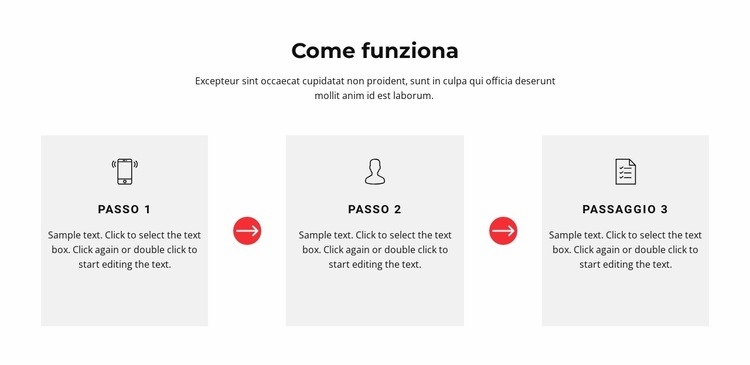
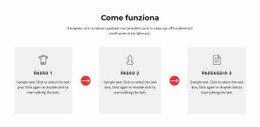
Tre schede trasformano un processo in una sequenza visibile
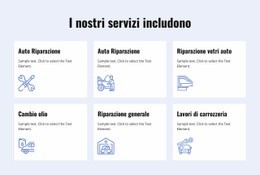
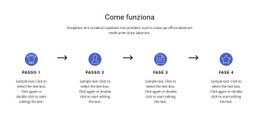
L’introduzione centrata offre alla sezione un chiaro punto di partenza, ma il motivo principale per scegliere questo layout è l’equilibrio tra le schede ripetute e i separatori direzionali. Tre schede grigio chiaro conferiscono il medesimo peso visivo a ogni fase, e ciascuna include un’icona, un’etichetta in maiuscolo e un testo descrittivo compatto. Questa struttura uniforme rende i contenuti facili da confrontare, consentendo al contempo a ogni passaggio di mantenere la propria identità.
Le due frecce circolari offrono un elemento che una tradizionale riga informativa a tre colonne spesso non garantisce: un percorso visivo esplicito. Essendo posizionate tra le schede anziché al loro interno, la sequenza resta chiara e leggibile senza spezzare la trama dei contenuti. Gli accenti rossi creano inoltre un contrasto mirato con lo sfondo bianco e la tipografia nera, infondendo una misurata energia visiva al processo mentre le schede restano sobrie.
Questo layout rappresenta una scelta preziosa quando una pagina deve illustrare il funzionamento di un servizio o prodotto in uno spazio contenuto. È ideale per onboarding, istruzioni operative, fasi di servizio o qualsiasi altra spiegazione guidata, a condizione che i testi del progetto siano formulati in modo adeguato. Il blocco non richiede interazioni aggiuntive per comunicare il concetto principale: la sua efficacia scaturisce dall’unione di una struttura a schede coerente, una scansione rapida guidata dalle icone e una naturale progressione da sinistra a destra.
Personalizza con Nicepage
Quando utilizzi Generatore di modelli sarai in grado di regolare colori, caratteri, intestazione e fooer, layout, colonne e altri elementi di design, nonché contenuti e immagini.
Modifica modello offline
2. Creare una nuova pagina o selezionare esistente
3. Fai clic su Aggiungi nuovo blocco, cerca l'ID 1563471 e fai clic su Invio
Modifica modello online
Crea fantastici siti web


Nicepage Builder gratuito
Parole chiave
Inizia con un modello predefinito
Scegli un design per una nuova pagina
Utilizza un modello predefinito come punto di partenza anziché creare ogni pagina da zero. Quando aggiungi una nuova pagina in Nicepage, sfoglia i design disponibili, confronta i diversi layout e scegli un'opzione che si adatti allo scopo generale e alla direzione visiva del tuo progetto.
Esplora diversi design di pagina
Esplora i Design di pagina utilizzando la funzione di ricerca, le categorie tematiche, i set di design e le anteprime a pagina intera. La collezione include layout per diversi argomenti e scopi, semplificando il confronto tra le alternative prima di selezionare un design da personalizzare.
Personalizza il modello selezionato
Dopo aver scelto un design, crea la pagina e continua a modificarla visivamente in Nicepage. Sostituisci il contenuto demo, regola immagini, tipografia, colori, sezioni e altri elementi e adatta il layout predefinito ai tuoi contenuti anziché ricostruire il design da zero.
Esplora altre direzioni di design
Se la prima opzione non si adatta perfettamente al tuo progetto, torna alla raccolta di modelli e confronta altri template prima di scegliere un layout definitivo. In questo modo, la libreria di template si rivela utile non solo per creare pagine più velocemente, ma anche per esplorare diversi approcci visivi e trovare un punto di partenza adatto per un nuovo progetto.
Questo flusso di lavoro ti dà accesso a un'ampia collezione di design predefiniti che possono essere selezionati, confrontati e personalizzati in base alle esigenze di ogni nuova pagina o progetto.

Scenografia (14)
-
EN

-
EN
-
EN
-
EN
-
EN
-
EN
-
-
EN
-
EN
-
EN
-
EN


Altro da Caratteristiche Blocchi
-
-
EN
-
-
EN
-
-
EN
-
EN
-
EN
-
EN
-
EN
-
-
EN
-
EN
-
-
-
EN
-
EN
-
EN
-
EN
-
EN