Akkordeon und Liste Vorlage


Ein zweigeteiltes Karriere-Layout verbindet Stellensuche mit Arbeitgeber-Benefits
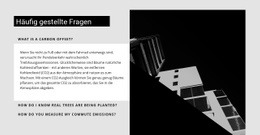
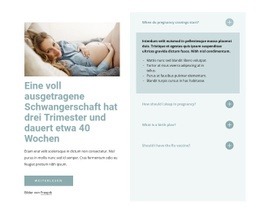
Der größte Vorteil dieses Blocks liegt in der Verknüpfung von aufklappbaren Stellenbeschreibungen mit dauerhaft sichtbaren Informationen. Die linke Spalte umfasst fünf Stelleneinträge, darunter Senior Backend Engineer, Senior Product Designer, Product Designer und Senior Flutter Developer. Beim Öffnen einer Zeile werden die Detailinhalte eingeblendet, während die Liste der übrigen Stellen sichtbar bleibt. So bietet der Abschnitt Platz für mehrere Angebote, ohne die Seite mit allen Details auf einmal zu überfrachten.
Die rechte Spalte verfolgt einen anderen Ansatz. Acht Mitarbeiter-Benefits werden als feste Aufzählung dargestellt und decken Arbeitsmodelle, Vergütung, Work-Life-Balance, Unternehmenskultur, Weiterbildung, Urlaub, Ausstattung und das Teamumfeld ab. Dieser Kontrast zwischen wechselnden Stellendetails und dauerhaft präsenten Benefits verleiht dem Layout eine gelungene innere Dynamik. Die Überschrift „Wir suchen herausragende Köpfe“ verbindet beide Seiten zu einer einheitlichen Recruiting-Botschaft.
Optisch setzen die blau hervorgehobene aktive Akkordeon-Zeile und kleine blaue Aufzählungspunkte dezente Akzente vor dem weißen Hintergrund. Feine graue Trennlinien gliedern die inaktiven Stellen, während schwarzer und grauer Text für eine klare Hierarchie sorgen. Damit ist dieser Block ideal, wenn eine Seite mehr Struktur als ein einfacher Karriereabschnitt, aber weniger Informationsdichte als ein großes Raster aus Karten erfordert. Es handelt sich um ein Design für einen Seitenabschnitt, nicht um eine vollständige Karriereseite.
Mit Nicepage anpassen
Wenn Sie Template Builder verwenden, können Sie Farben, Schriftarten, Kopf- und Fußzeilen, Layout, Spalten und andere Designelemente sowie Inhalte und Bilder anpassen.
Vorlage offline bearbeiten
2. Erstellen Sie eine neue Seite oder wählen Sie eine vorhandene aus
3. Klicken Sie auf Neuen Block hinzufügen, suchen Sie nach der ID 1284569 und klicken Sie auf die Eingabetaste
Vorlage online bearbeiten
Erstellen Sie fantastische Websites


Kostenloser Nicepage Builder
Schlüsselwörter
Mit einer fertigen Vorlage beginnen
Design für eine neue Seite auswählen
Verwenden Sie eine fertige Vorlage als Ausgangspunkt, anstatt jede Seite von Grund auf neu zu erstellen. Wenn Sie in Nicepage eine neue Seite hinzufügen, durchsuchen Sie die verfügbaren Designs, vergleichen Sie verschiedene Layouts und wählen Sie eine Option, die bereits zum allgemeinen Zweck und zur visuellen Ausrichtung Ihres Projekts passt.
Verschiedene Seitendesigns durchsuchen
Erkunden Sie Seitendesigns mithilfe der Suche, thematischer Kategorien, Designsets und der Vorschau der gesamten Seite. Die Sammlung enthält Layouts für verschiedene Themen und Seitenzwecke, sodass Sie Alternativen leichter vergleichen können, bevor Sie ein Design zur Anpassung auswählen.
Ausgewählte Vorlage anpassen
Nachdem Sie ein Design ausgewählt haben, erstellen Sie die Seite und bearbeiten Sie sie anschließend visuell in Nicepage. Ersetzen Sie den Demoinhalt, passen Sie Bilder, Typografie, Farben, Abschnitte und andere Elemente an und passen Sie das fertige Layout an Ihre eigenen Inhalte an, anstatt das Design von Grund auf neu zu erstellen.
Weitere Designrichtungen entdecken
Wenn die erste Option nicht optimal zu Ihrem Projekt passt, kehren Sie zur Designsammlung zurück und vergleichen Sie weitere Vorlagen, bevor Sie sich für ein Layout entscheiden. So ist die Vorlagenbibliothek nicht nur für eine schnellere Seitenerstellung nützlich, sondern auch, um verschiedene visuelle Ansätze zu erkunden und einen passenden Ausgangspunkt für ein neues Projekt zu finden.
Dieser Workflow bietet Ihnen Zugriff auf eine umfangreiche Sammlung vorgefertigter Designs, die Sie auswählen, vergleichen und an die Bedürfnisse jeder neuen Seite oder jedes Projekts anpassen können.



Mehr von Akkordeon Blöcken
-
EN

-
EN
-
EN
-
EN
-
EN
-
EN
-
EN
-
EN