Leckere Rezepte Website-Vorlage


Ein wiederverwendbarer Rezeptbereich für ein umfassenderes Website-Projekt
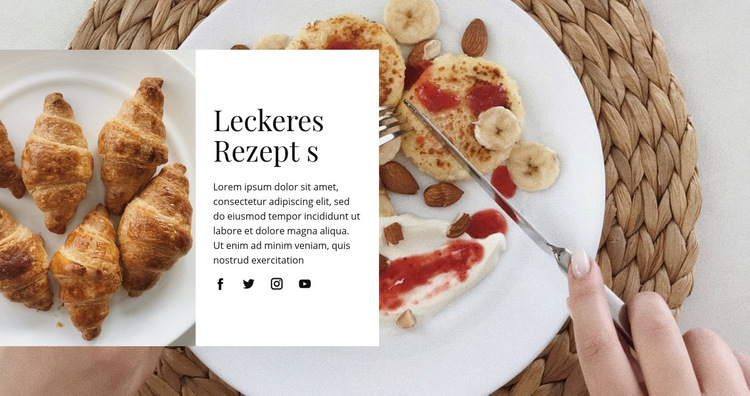
Der Block schafft einen festen Inhaltsbereich rund um ein Food- oder Rezeptthema. Sein großformatiges Foto mit Gebäck, Früchten, einem Teller und Besteck setzt den visuellen Akzent für den Abschnitt, während das weiße Feld der Überschrift „Köstliche Rezepte“ und dem begleitenden Absatz einen klar definierten, gut lesbaren Platz bietet. Vier Social-Media-Links erweitern den Bereich zu Facebook, Twitter, Instagram und YouTube hin, ohne seine Hauptaufgabe als prägnante Einführung zu verändern.
Innerhalb eines größeren Website-Vorlagen-Projekts lässt sich dieser Abschnitt wiederverwenden oder mit passenden kulinarischen Inhalten wie Rezeptdetails, Speisekarten, Informationen zu einer Bäckerei, Restaurantangeboten oder Bildergalerien abstimmen. Der Block stellt diese ergänzenden Bereiche nicht selbst bereit. Stattdessen verleiht seine klare Kombination aus Bild und Textfeld dem Projekt eine prägnante, rezeptbezogene Einheit, die sich harmonisch neben Abschnitten mit anderen Aufgaben einfügt. Die Serifenschrift der Überschrift und das dezent neutrale Feld können zudem als optischer Anhaltspunkt für verwandte Blöcke dienen.
Der praktische Nutzen des Abschnitts auf Website-Ebene beruht auf seiner in sich geschlossenen Inhaltslogik: Ein Food-Bild setzt den thematischen Rahmen, eine kurze Textgruppe erläutert das Thema und Social-Media-Links bieten sekundäre Anlaufstellen. Ein größeres Projekt kann Seiten und zusätzliche Abschnitte darum herum strukturieren, während dieser Block weiterhin eine einzige, zielgerichtete Aufgabe erfüllt. Er steuert ein wiederverwendbares Abschnittsmuster bei, statt eine vollständige Website-Struktur vorzugeben.
Mit Nicepage anpassen
Wenn Sie Website Template Builder verwenden, können Sie Farben, Schriftarten, Kopf- und Fußzeilen, Layout, Spalten und andere Designelemente sowie Inhalte und Bilder anpassen.
Vorlage offline bearbeiten
2. Erstellen Sie eine neue Seite oder wählen Sie eine vorhandene aus
3. Klicken Sie auf Neuen Block hinzufügen, suchen Sie nach der ID 81379 und klicken Sie auf die Eingabetaste
Vorlage online bearbeiten
Erstellen Sie fantastische Websites


Kostenloser Nicepage Builder
Schlüsselwörter
Erstellen Sie eine komplette Website mit dieser Vorlage
Website visuell anpassen
Nutzen Sie diese vorgefertigte Website-Vorlage als Ausgangspunkt für Ihr Projekt und passen Sie die Seiten in Nicepage visuell an. Ändern Sie Inhalte, Bilder, Typografie, Navigation, Abschnitte und andere Designelemente, während die Website als ein einziges, bearbeitbares Projekt erhalten bleibt.
Website-Seiten in einem Projekt verwalten
Verwenden Sie das Seiten-Panel, um die Seiten Ihrer Website zu öffnen, hinzuzufügen, zu duplizieren und zu verwalten. Bearbeiten Sie einzelne Seiten, während Navigation und die gesamte Website-Struktur im selben Projekt zugänglich bleiben. So entwickeln Sie einfacher eine komplette Website, anstatt separate Seitendateien zu verwalten.
Website mit passenden Designs erweitern
Wenn Sie zusätzliche Seiten oder Abschnitte benötigen, verwenden Sie Seitendesign-Sets, um Seiten- und Blockdesigns im gleichen visuellen Stil zu finden. Designsets gruppieren zusammengehörige Designs und erleichtern so die Erweiterung der Website mit neuen Inhalten bei gleichzeitig einheitlichem Erscheinungsbild über alle Seiten und Abschnitte hinweg.
Größere, mehrseitige Websites organisieren
Verwenden Sie bei wachsenden Websites Seitenordner, um zusammengehörige Seiten zu organisieren und die Navigation in größeren, mehrseitigen Projekten im Editor zu vereinfachen. Dies ist besonders hilfreich für Websites mit separaten Serviceseiten, Unternehmensinformationen, Kontaktseiten, Landingpages und anderen Inhaltsbereichen.
Dieser Workflow macht die Vorlage zu einer praktischen Grundlage für den Aufbau und die Erweiterung einer kompletten Website, während Seiten, Inhalte und visuelles Design innerhalb eines einzigen Nicepage-Projekts verwaltet werden.


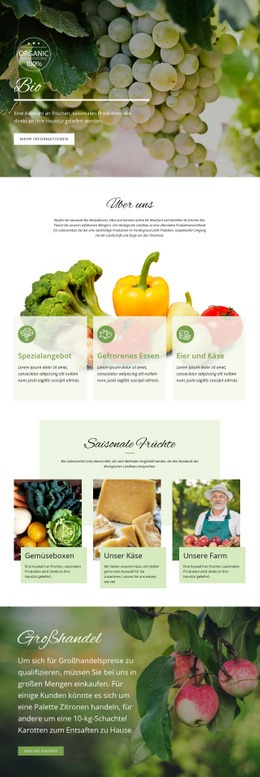
Mehr von Essen & Restaurant Blöcken
-

-
-
-
EN
-
EN
-
EN
-
-
EN
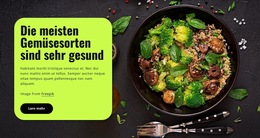
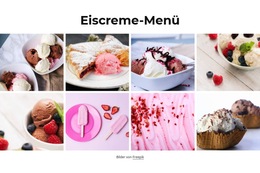
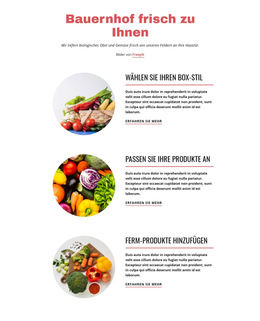
Mehr von Text auf Bild Blöcken
-
EN
-
EN
-
-
-
EN
-
-
EN
-
EN