Gemüse und Früchte Website-Vorlage


Ein wiederverwendbarer Abschnitt für gesunde Ernährung im Rahmen eines größeren Website-Aufbaus
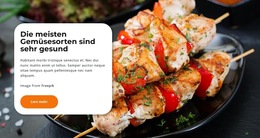
Der Block bietet einen klar abgegrenzten Inhaltsbereich, der sich auf eine zentrale Botschaft über gesunde Ernährung konzentriert. Die Überschrift „Die meisten Gemüsesorten sind sehr gesund“ benennt das Thema, und der begleitende Absatz liefert ausreichend Kontext, um weit mehr als eine bloße Bildunterschrift zu sein. Ein Food-Foto in voller Breite schafft den visuellen Rahmen, während die abgerundete limettengrüne Karte für eine wiederholbare Textdarstellung sorgt, die diesen Abschnitt von anderen Bereichen eines größeren Webprojekts abhebt.
Die Schaltfläche „Mehr erfahren“ bietet einen praktischen Einstiegspunkt zu weiterführenden Inhalten. In einem größeren Food-Projekt könnte sie Besucher zu Rezepten, Nährwertangaben, Rezeptideen oder anderen thematisch passenden Bereichen der Website führen. Die Funktion der Schaltfläche lässt sich mühelos mit umliegenden Abschnitten abstimmen, da der Block seine Botschaft fokussiert hält, anstatt die gesamte Website auf einmal abzudecken. Der Freepik-Attributionslink bleibt direkt an den Bildinhalt gekoppelt und fügt sich nahtlos in das Abschnittsmuster ein.
Das Design kann zudem als visuelle Referenz für verwandte Inhaltsbereiche dienen. Ein Projekt kann den Limetten-Akzent, die abgerundeten Karten, die dunkle Bildsprache oder den kompakten Überschriftenstil aufgreifen, ohne jedes Mal das gesamte Overlay-Layout zu kopieren. Das macht den Block zu einem vielseitigen Abschnittsmuster: Der inhaltliche Zweck ist präzise definiert, das Zusammenspiel von Bild und Text bleibt konsistent und die visuellen Merkmale tragen dazu bei, andere Seiten oder Abschnitte im einheitlichen Stil des Gesamtauftritts zu verbinden.
Mit Nicepage anpassen
Wenn Sie Website Template Builder verwenden, können Sie Farben, Schriftarten, Kopf- und Fußzeilen, Layout, Spalten und andere Designelemente sowie Inhalte und Bilder anpassen.
Vorlage offline bearbeiten
2. Erstellen Sie eine neue Seite oder wählen Sie eine vorhandene aus
3. Klicken Sie auf Neuen Block hinzufügen, suchen Sie nach der ID 2228447 und klicken Sie auf die Eingabetaste
Vorlage online bearbeiten
Erstellen Sie fantastische Websites


Kostenloser Nicepage Builder
Schlüsselwörter
Erstellen Sie eine komplette Website mit dieser Vorlage
Website visuell anpassen
Nutzen Sie diese vorgefertigte Website-Vorlage als Ausgangspunkt für Ihr Projekt und passen Sie die Seiten in Nicepage visuell an. Ändern Sie Inhalte, Bilder, Typografie, Navigation, Abschnitte und andere Designelemente, während die Website als ein einziges, bearbeitbares Projekt erhalten bleibt.
Website-Seiten in einem Projekt verwalten
Verwenden Sie das Seiten-Panel, um die Seiten Ihrer Website zu öffnen, hinzuzufügen, zu duplizieren und zu verwalten. Bearbeiten Sie einzelne Seiten, während Navigation und die gesamte Website-Struktur im selben Projekt zugänglich bleiben. So entwickeln Sie einfacher eine komplette Website, anstatt separate Seitendateien zu verwalten.
Website mit passenden Designs erweitern
Wenn Sie zusätzliche Seiten oder Abschnitte benötigen, verwenden Sie Seitendesign-Sets, um Seiten- und Blockdesigns im gleichen visuellen Stil zu finden. Designsets gruppieren zusammengehörige Designs und erleichtern so die Erweiterung der Website mit neuen Inhalten bei gleichzeitig einheitlichem Erscheinungsbild über alle Seiten und Abschnitte hinweg.
Größere, mehrseitige Websites organisieren
Verwenden Sie bei wachsenden Websites Seitenordner, um zusammengehörige Seiten zu organisieren und die Navigation in größeren, mehrseitigen Projekten im Editor zu vereinfachen. Dies ist besonders hilfreich für Websites mit separaten Serviceseiten, Unternehmensinformationen, Kontaktseiten, Landingpages und anderen Inhaltsbereichen.
Dieser Workflow macht die Vorlage zu einer praktischen Grundlage für den Aufbau und die Erweiterung einer kompletten Website, während Seiten, Inhalte und visuelles Design innerhalb eines einzigen Nicepage-Projekts verwaltet werden.



Mehr von Essen & Restaurant Blöcken
-

-
EN
-
EN
-
EN
-
-
EN
-
-
EN