Reservieren Sie Ihren Tisch Website-Vorlage


Ein wiederverwendbarer Bereich für Restaurant-Reservierungen
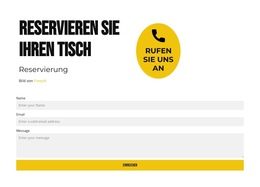
Der Abschnitt bietet ein zielgerichtetes Inhaltsmuster, das in ein umfassenderes Restaurant-Website-Projekt eingebunden werden kann. Die Überschrift „TISCH RESERVIEREN“ und die Kennzeichnung „Reservierung“ verdeutlichen das Thema sofort, während das runde Anruf-Badge neben dem Einleitungstext als markante sekundäre Kontaktoption dient. Dieser obere Aufbau fungiert als wiedererkennbarer Reservierungsbereich statt als gewöhnliche Text-Formular-Kombination.
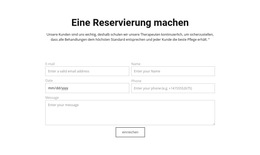
Der untere Bereich enthält das funktionale Inhaltsmodell. Ein Kontaktformular in voller Breite erfasst Name, E-Mail und Nachricht und schließt mit einer Absenden-Schaltfläche ab. Dadurch eignet sich der Block optimal für einen reservierungsbezogenen Seitenbereich, während andere Abschnitte oder Seiten Speisekarten, Restaurantdetails, Bildmaterial, Standortangaben oder zusätzliche Kontaktinformationen bereitstellen. Der Zweck des Abschnitts bleibt auch bei Anpassungen des übergeordneten Projekts klar erhalten.
Das visuelle Muster fördert zudem die gestalterische Konsistenz auf der gesamten Website. Schwarze Typografie auf weißem Grund schafft eine klare Basis, hellgraue Eingabefelder heben die Formularoberfläche hervor, und das Gelb wird im runden Anruf-Badge sowie in der Absenden-Leiste in voller Breite wieder aufgegriffen. Verwandte Blöcke können ausgewählte Farben, Überschriftenkontraste oder Akzentformen aufgreifen, ohne dieses Reservierungslayout zu kopieren. Auf diese Weise steuert der Block ein klar definiertes Servicemuster zur übergeordneten Website-Komposition bei.
Mit Nicepage anpassen
Wenn Sie Website Template Builder verwenden, können Sie Farben, Schriftarten, Kopf- und Fußzeilen, Layout, Spalten und andere Designelemente sowie Inhalte und Bilder anpassen.
Vorlage offline bearbeiten
2. Erstellen Sie eine neue Seite oder wählen Sie eine vorhandene aus
3. Klicken Sie auf Neuen Block hinzufügen, suchen Sie nach der ID 5708595 und klicken Sie auf die Eingabetaste
Vorlage online bearbeiten
Erstellen Sie fantastische Websites


Kostenloser Nicepage Builder
Schlüsselwörter
Erstellen Sie eine komplette Website mit dieser Vorlage
Website visuell anpassen
Nutzen Sie diese vorgefertigte Website-Vorlage als Ausgangspunkt für Ihr Projekt und passen Sie die Seiten in Nicepage visuell an. Ändern Sie Inhalte, Bilder, Typografie, Navigation, Abschnitte und andere Designelemente, während die Website als ein einziges, bearbeitbares Projekt erhalten bleibt.
Website-Seiten in einem Projekt verwalten
Verwenden Sie das Seiten-Panel, um die Seiten Ihrer Website zu öffnen, hinzuzufügen, zu duplizieren und zu verwalten. Bearbeiten Sie einzelne Seiten, während Navigation und die gesamte Website-Struktur im selben Projekt zugänglich bleiben. So entwickeln Sie einfacher eine komplette Website, anstatt separate Seitendateien zu verwalten.
Website mit passenden Designs erweitern
Wenn Sie zusätzliche Seiten oder Abschnitte benötigen, verwenden Sie Seitendesign-Sets, um Seiten- und Blockdesigns im gleichen visuellen Stil zu finden. Designsets gruppieren zusammengehörige Designs und erleichtern so die Erweiterung der Website mit neuen Inhalten bei gleichzeitig einheitlichem Erscheinungsbild über alle Seiten und Abschnitte hinweg.
Größere, mehrseitige Websites organisieren
Verwenden Sie bei wachsenden Websites Seitenordner, um zusammengehörige Seiten zu organisieren und die Navigation in größeren, mehrseitigen Projekten im Editor zu vereinfachen. Dies ist besonders hilfreich für Websites mit separaten Serviceseiten, Unternehmensinformationen, Kontaktseiten, Landingpages und anderen Inhaltsbereichen.
Dieser Workflow macht die Vorlage zu einer praktischen Grundlage für den Aufbau und die Erweiterung einer kompletten Website, während Seiten, Inhalte und visuelles Design innerhalb eines einzigen Nicepage-Projekts verwaltet werden.

Design-Set (14)
-
EN Mehr ↓
-

-
-
EN
-
EN
-
EN
-
EN
-
EN
-
EN
-
EN
-
EN
-
EN







Mehr von Essen & Restaurant Blöcken
-
EN
-
-
-
EN
-
EN
-
EN
-
-
EN


Mehr von Kontakt Formular Blöcken
-
-
-
EN
-
EN
-
EN
-
EN
-
EN
-
EN