Einen Tisch reservieren Website-Vorlage


Vorlage offline bearbeiten
2. Erstellen Sie eine neue Seite und suchen Sie nach der ID 5680534
Vorlage online bearbeiten
Erstellen Sie fantastische Websites


Kostenloser Nicepage Builder
Schlüsselwörter
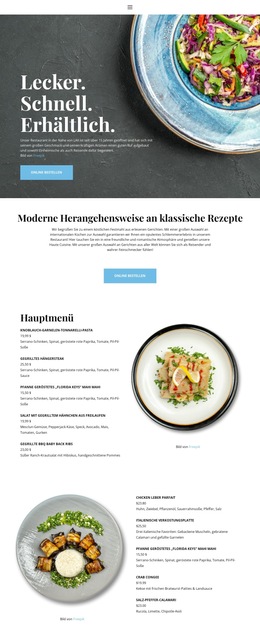
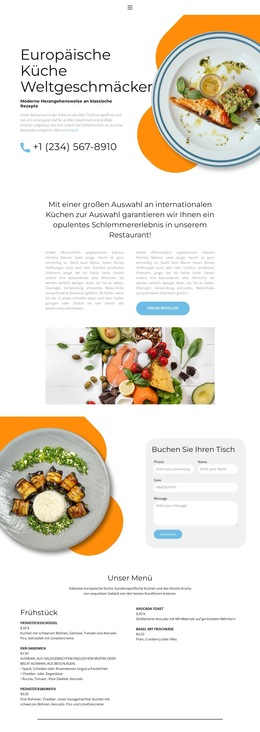
Reservierung, Navigation und Kontaktkarten schaffen die Basis für eine Restaurant-Website
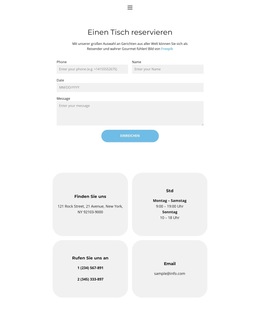
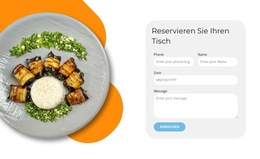
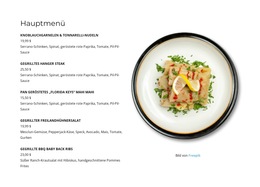
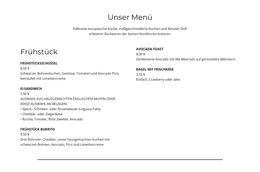
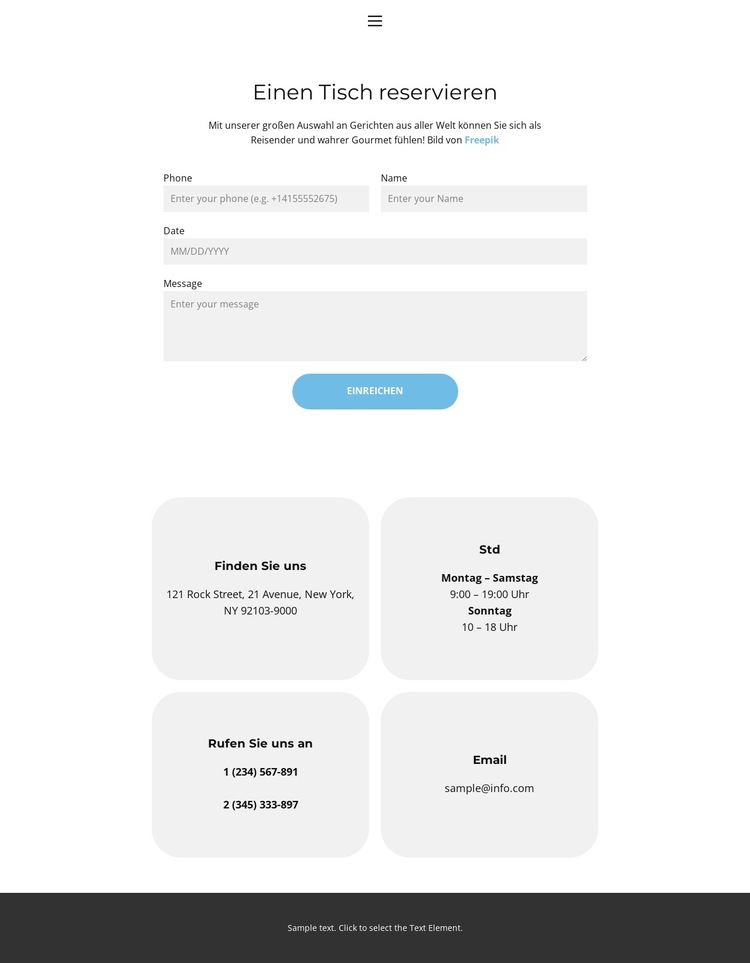
Die Navigationslinks für Startseite, Speisekarte und Kontakt verleihen diesem Design ein stimmiges Ausgangsverhältnis zwischen einer fokussierten Kontaktseite und einer umfassenderen Restaurant-Website. Der zentrale Bereich „Tisch reservieren“ stellt einen übersichtlichen Reservierungsabschnitt bereit, bestehend aus einem Einführungstext, gefolgt von Kontakt- und Datumsfeldern sowie einer Absenden-Schaltfläche. Dieser Inhalt kann als feste Anlaufstelle für Reservierungen dienen, während weitere Seiten die Speisekarte, die Geschichte des Lokals oder zusätzliche Informationen zur Gastronomie ausbauen, wie sie in der Navigation bereits angelegt sind.
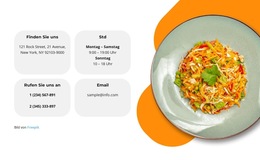
Die vier abgerundeten Karten bilden eine zweite Ebene der Website-Struktur. „So finden Sie uns“, „Öffnungszeiten“, „Rufen Sie uns an“ und „E-Mail“ teilen nützliche Besucherinformationen in wiederverwendbare Kategorien auf, statt alle Angaben in das Formular zu packen. Diese Kategorien können als Leitfaden für weitere Kontakt- oder Besuchsinformationen dienen, sobald das Projekt wächst, während die einheitlichen hellen Flächen, der blaue Aktionsakzent und der dunkle Footer für Kontinuität zwischen den Seiten sorgen. Die Vorlage bietet somit mehr als nur ein einzelnes Formular: Sie definiert die Navigation, eine primäre Interaktion, begleitende Informationsgruppen und einen abschließenden Website-Bereich. Da hier nur eine Einzelseite vorliegt, sollte sie als Grundlage für eine spätere Website-Erweiterung verstanden werden und nicht als Beleg für einen bereits bestehenden mehrseitigen Auftritt.
Mit Nicepage anpassen
Wenn Sie Website Template Builder verwenden, können Sie Farben, Schriftarten, Kopf- und Fußzeilen, Layout, Spalten und andere Designelemente sowie Inhalte und Bilder anpassen.
Erstellen Sie eine komplette Website mit dieser Vorlage
Website visuell anpassen
Nutzen Sie diese vorgefertigte Website-Vorlage als Ausgangspunkt für Ihr Projekt und passen Sie die Seiten in Nicepage visuell an. Ändern Sie Inhalte, Bilder, Typografie, Navigation, Abschnitte und andere Designelemente, während die Website als ein einziges, bearbeitbares Projekt erhalten bleibt.
Website-Seiten in einem Projekt verwalten
Verwenden Sie das Seiten-Panel, um die Seiten Ihrer Website zu öffnen, hinzuzufügen, zu duplizieren und zu verwalten. Bearbeiten Sie einzelne Seiten, während Navigation und die gesamte Website-Struktur im selben Projekt zugänglich bleiben. So entwickeln Sie einfacher eine komplette Website, anstatt separate Seitendateien zu verwalten.
Website mit passenden Designs erweitern
Wenn Sie zusätzliche Seiten oder Abschnitte benötigen, verwenden Sie Seitendesign-Sets, um Seiten- und Blockdesigns im gleichen visuellen Stil zu finden. Designsets gruppieren zusammengehörige Designs und erleichtern so die Erweiterung der Website mit neuen Inhalten bei gleichzeitig einheitlichem Erscheinungsbild über alle Seiten und Abschnitte hinweg.
Größere, mehrseitige Websites organisieren
Verwenden Sie bei wachsenden Websites Seitenordner, um zusammengehörige Seiten zu organisieren und die Navigation in größeren, mehrseitigen Projekten im Editor zu vereinfachen. Dies ist besonders hilfreich für Websites mit separaten Serviceseiten, Unternehmensinformationen, Kontaktseiten, Landingpages und anderen Inhaltsbereichen.
Dieser Workflow macht die Vorlage zu einer praktischen Grundlage für den Aufbau und die Erweiterung einer kompletten Website, während Seiten, Inhalte und visuelles Design innerhalb eines einzigen Nicepage-Projekts verwaltet werden.

Design-Set (11)
-
EN

-
EN
-
EN
-
EN
-
EN
-
EN
-
EN
-
EN