Saisonales Obst und Gemüse Website-Vorlage


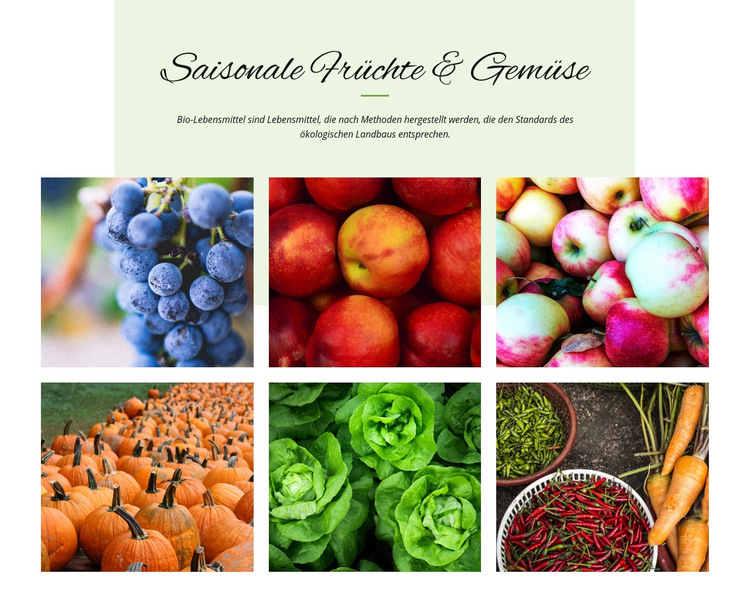
Eine wiederverwendbare saisonale Galerie für ein größeres Website-Projekt
Der Block schafft einen stabilen Website-Inhaltsbereich: eine kurze Einführung in saisonales Obst und Gemüse, gefolgt von einer Galerie mit sechs Bildern. Die zentrierte Überschrift benennt das Thema, und der begleitende Absatz stellt den Bezug zu Standards des ökologischen Landbaus her. Eine Trennlinie markiert den Übergang von der Erklärung zur Präsentation. Darunter erzeugen Aufnahmen von Weintrauben, Äpfeln, Kürbissen, Salat, grünen Bohnen, Chilischoten und Karotten ein wiederholbares Produktgalerie-Muster in zwei Dreierreihen.
Innerhalb eines umfassenderen Website-Template-Projekts kann dieser Abschnitt eine inhaltliche Funktion rund um Ernährung, Landwirtschaft, Hofleben oder gesunde Ernährung übernehmen, während andere Blöcke Einführungen, detaillierte Angebote, Kontaktdaten oder thematische Beiträge bereitstellen. Der blassgrüne Überschriftenbereich und die überlappende Galerie verleihen dem Abschnitt ein markantes visuelles Muster, das sich harmonisch mit benachbarten Inhalten kombinieren lässt, ohne dass jede Seite denselben Aufbau wiederholen muss. Weiße Spaltenabstände trennen die Bilder sauber voneinander, während Hover-Overlays und die Lightbox-Ansicht eine detaillierte Betrachtung der Sammlung ermöglichen.
Der praktische Mehrwert liegt in den klaren Grenzen des Blocks und dem ausgewogenen Verhältnis von Textkontext und Bildmaterial. Er lässt sich gezielt dort platzieren, wo saisonale visuelle Inhalte benötigt werden, und flexibel mit anderen Abschnitten kombinieren – als kompakter Galeriebereich statt als starre Seitenstruktur oder mehrseitiges Komplettpaket.
Mit Nicepage anpassen
Wenn Sie Website Template Builder verwenden, können Sie Farben, Schriftarten, Kopf- und Fußzeilen, Layout, Spalten und andere Designelemente sowie Inhalte und Bilder anpassen.
Vorlage offline bearbeiten
2. Erstellen Sie eine neue Seite oder wählen Sie eine vorhandene aus
3. Klicken Sie auf Neuen Block hinzufügen, suchen Sie nach der ID 237852 und klicken Sie auf die Eingabetaste
Vorlage online bearbeiten
Erstellen Sie fantastische Websites


Kostenloser Nicepage Builder
Schlüsselwörter
Erstellen Sie eine komplette Website mit dieser Vorlage
Website visuell anpassen
Nutzen Sie diese vorgefertigte Website-Vorlage als Ausgangspunkt für Ihr Projekt und passen Sie die Seiten in Nicepage visuell an. Ändern Sie Inhalte, Bilder, Typografie, Navigation, Abschnitte und andere Designelemente, während die Website als ein einziges, bearbeitbares Projekt erhalten bleibt.
Website-Seiten in einem Projekt verwalten
Verwenden Sie das Seiten-Panel, um die Seiten Ihrer Website zu öffnen, hinzuzufügen, zu duplizieren und zu verwalten. Bearbeiten Sie einzelne Seiten, während Navigation und die gesamte Website-Struktur im selben Projekt zugänglich bleiben. So entwickeln Sie einfacher eine komplette Website, anstatt separate Seitendateien zu verwalten.
Website mit passenden Designs erweitern
Wenn Sie zusätzliche Seiten oder Abschnitte benötigen, verwenden Sie Seitendesign-Sets, um Seiten- und Blockdesigns im gleichen visuellen Stil zu finden. Designsets gruppieren zusammengehörige Designs und erleichtern so die Erweiterung der Website mit neuen Inhalten bei gleichzeitig einheitlichem Erscheinungsbild über alle Seiten und Abschnitte hinweg.
Größere, mehrseitige Websites organisieren
Verwenden Sie bei wachsenden Websites Seitenordner, um zusammengehörige Seiten zu organisieren und die Navigation in größeren, mehrseitigen Projekten im Editor zu vereinfachen. Dies ist besonders hilfreich für Websites mit separaten Serviceseiten, Unternehmensinformationen, Kontaktseiten, Landingpages und anderen Inhaltsbereichen.
Dieser Workflow macht die Vorlage zu einer praktischen Grundlage für den Aufbau und die Erweiterung einer kompletten Website, während Seiten, Inhalte und visuelles Design innerhalb eines einzigen Nicepage-Projekts verwaltet werden.