Zutaten Nährwertangaben Website-Vorlage


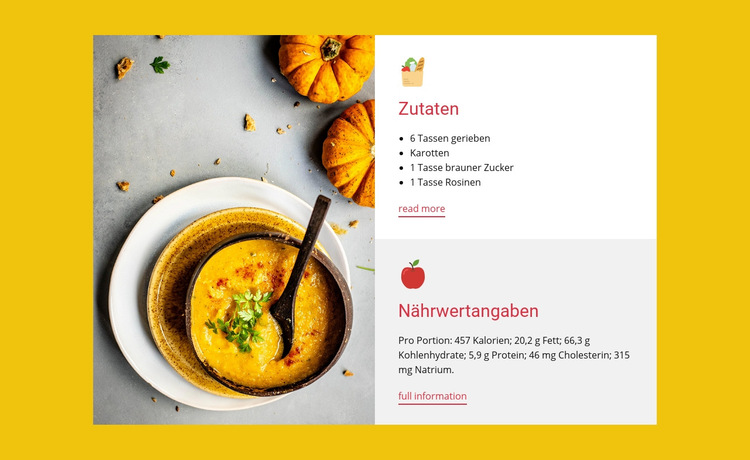
Ein wiederverwendbarer Rezept-Infobereich für eine größere Website
Der Block stellt einen klar definierten Inhaltsbereich bereit: Rezeptdetails, untermalt von einem großen Food-Foto. Seine rechtsseitige Struktur trennt die vierzeilige Zutatenliste vom Textabschnitt mit den Nährwertangaben, wodurch sich der Bereich überall dort zur Wiederverwendung eignet, wo ein größeres Food-Projekt praktische Rezeptinformationen benötigt. Geriebene Karotten, brauner Zucker und Rosinen gehören zu den sichtbaren Zutaten, während das untere Panel die Angaben pro Portion in einem eigenen Lesebereich bereithält.
Das Layout bietet zudem ein verlässliches Gestaltungsmuster, das sich auf andere Abschnitte abstimmen lässt. Das Bild in voller Höhe setzt einen markanten visuellen Anker, das leuchtend gelbe Feld verleiht dem Block eine prägnante Identität, und die weißen sowie hellgrauen Panels grenzen zusammengehörige Inhaltstypen klar voneinander ab. Rote Überschriften und Links setzen farbliche Akzente, die andere Rezept- oder Food-Bereiche aufgreifen können, ohne dass jeder Block exakt denselben Aufbau übernehmen muss. Die beiden Textlinks und die dekorativen Food-Icons fügen sich harmonisch in die Gestaltung dieses Abschnitts ein.
Innerhalb eines größeren Website-Projekts kann dieser Block neben Einführungen, Rezeptsammlungen, Zubereitungsschritten oder Kontaktdaten platziert werden und behält dabei seine spezifische Funktion für Detailinformationen bei. Das Seitendesign-Set von Nicepage kann dabei helfen, passende Seiten- und Block-Designs für das übergeordnete Projekt auszuwählen; der wiederverwendbare Baustein bleibt hierbei jedoch ein einzelner Rezept-Infobereich und keine vollständige Website.
Mit Nicepage anpassen
Wenn Sie Website Template Builder verwenden, können Sie Farben, Schriftarten, Kopf- und Fußzeilen, Layout, Spalten und andere Designelemente sowie Inhalte und Bilder anpassen.
Vorlage offline bearbeiten
2. Erstellen Sie eine neue Seite oder wählen Sie eine vorhandene aus
3. Klicken Sie auf Neuen Block hinzufügen, suchen Sie nach der ID 52824 und klicken Sie auf die Eingabetaste
Vorlage online bearbeiten
Erstellen Sie fantastische Websites


Kostenloser Nicepage Builder
Schlüsselwörter
Erstellen Sie eine komplette Website mit dieser Vorlage
Website visuell anpassen
Nutzen Sie diese vorgefertigte Website-Vorlage als Ausgangspunkt für Ihr Projekt und passen Sie die Seiten in Nicepage visuell an. Ändern Sie Inhalte, Bilder, Typografie, Navigation, Abschnitte und andere Designelemente, während die Website als ein einziges, bearbeitbares Projekt erhalten bleibt.
Website-Seiten in einem Projekt verwalten
Verwenden Sie das Seiten-Panel, um die Seiten Ihrer Website zu öffnen, hinzuzufügen, zu duplizieren und zu verwalten. Bearbeiten Sie einzelne Seiten, während Navigation und die gesamte Website-Struktur im selben Projekt zugänglich bleiben. So entwickeln Sie einfacher eine komplette Website, anstatt separate Seitendateien zu verwalten.
Website mit passenden Designs erweitern
Wenn Sie zusätzliche Seiten oder Abschnitte benötigen, verwenden Sie Seitendesign-Sets, um Seiten- und Blockdesigns im gleichen visuellen Stil zu finden. Designsets gruppieren zusammengehörige Designs und erleichtern so die Erweiterung der Website mit neuen Inhalten bei gleichzeitig einheitlichem Erscheinungsbild über alle Seiten und Abschnitte hinweg.
Größere, mehrseitige Websites organisieren
Verwenden Sie bei wachsenden Websites Seitenordner, um zusammengehörige Seiten zu organisieren und die Navigation in größeren, mehrseitigen Projekten im Editor zu vereinfachen. Dies ist besonders hilfreich für Websites mit separaten Serviceseiten, Unternehmensinformationen, Kontaktseiten, Landingpages und anderen Inhaltsbereichen.
Dieser Workflow macht die Vorlage zu einer praktischen Grundlage für den Aufbau und die Erweiterung einer kompletten Website, während Seiten, Inhalte und visuelles Design innerhalb eines einzigen Nicepage-Projekts verwaltet werden.

Mehr von Essen & Restaurant Blöcken
-
EN

-
-
EN
-
EN
-
-
-
EN
-
EN
Mehr von Teilt Blöcken
-
EN
-
EN
-
EN
-
EN
-
-
-
-